Schema och bemanning
Yrkesgrupper, skifttyper och ledighetstyper
Uppdaterad
Kort svar
- För vem
- Administratörer och schemaansvariga som ställer in grunddata för företagets schema
- Varför
- Schema, bemanningsbehov och ledighetsansökningar använder samma koder, tider och färger i hela företaget
- När
- När företaget börjar schemalägga på nurr.se eller när ni behöver en ny yrkesgrupp, ett nytt pass eller en ny typ av ledighet
- Hur
- Öppna Yrkesgrupper, Skifttyper eller Ledighetstyper i företagsmenyn, lägg till eller redigera och spara
I korthet: Tre inställningssidor ger schemat dess grunddata. Yrkesgrupper säger vilka slags personal ni schemalägger, Skifttyper vilka pass som finns och deras standardtider, och Ledighetstyper vilka sorters ledighet personalen kan ansöka om. Menyvalen finns under företagsmenyn och syns för den som får ändra företagets inställningar.
Yrkesgrupper
Yrkesgrupper (/foretag/installningar/yrkesgrupper) är de grupper ni schemalägger, till exempel sjuksköterskor och undersköterskor. Färgen syns i masterplanen, se Masterplan och rotationsschema.
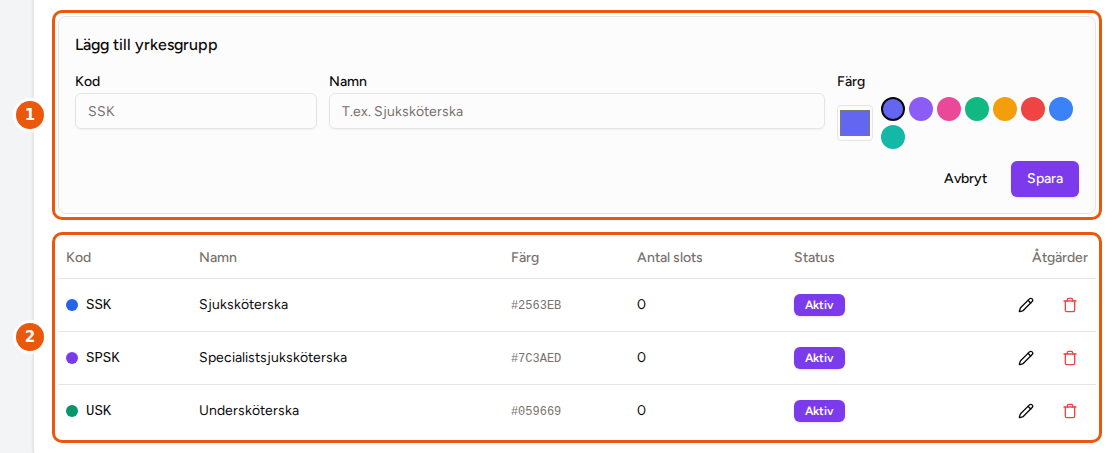
- Klicka Lägg till yrkesgrupp. En ruta öppnas (1).
- Skriv en kort Kod, till exempel SSK, och ett Namn, till exempel Sjuksköterska.
- Välj en Färg och klicka Spara.
I listan (2) visar Antal slots hur många rader i masterplanens rotation som använder yrkesgruppen. Pennan ändrar en yrkesgrupp och papperskorgen tar bort den. Tar du bort en yrkesgrupp blir raderna som använder den kvar, men utan yrkesgrupp.
Skifttyper
Skifttyper (/foretag/installningar/shift-typer) är företagets pass med kod och standardtider, till exempel dag, kväll och natt.
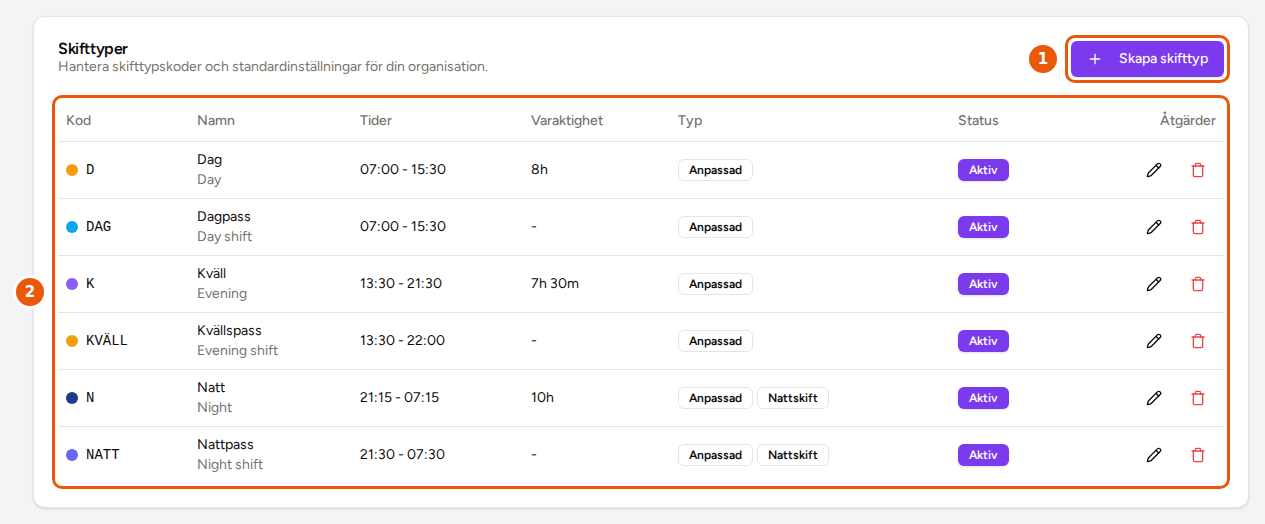
- Klicka Skapa skifttyp (1).
- Fyll i Kod och Namn (svenska). Båda krävs. Namn (engelska) visas för den som använder nurr.se på engelska.
- Välj Färg och ange Standardstart, Standardslut och Varaktighet (minuter).
- Slå på Nattskift om passet går över midnatt och Betald rast om rasten är betald.
- Klicka Skapa skifttyp.
Listan (2) visar Kod, Namn, Tider, Varaktighet och Typ, där Nattskift står för pass över midnatt. Pennan ändrar en skifttyp. En skifttyp som redan används av pass kan inte tas bort.
Ledighetstyper
Ledighetstyper (/foretag/installningar/ledighetstyper) är de sorters ledighet som personalen kan välja när de ansöker om ledighet.
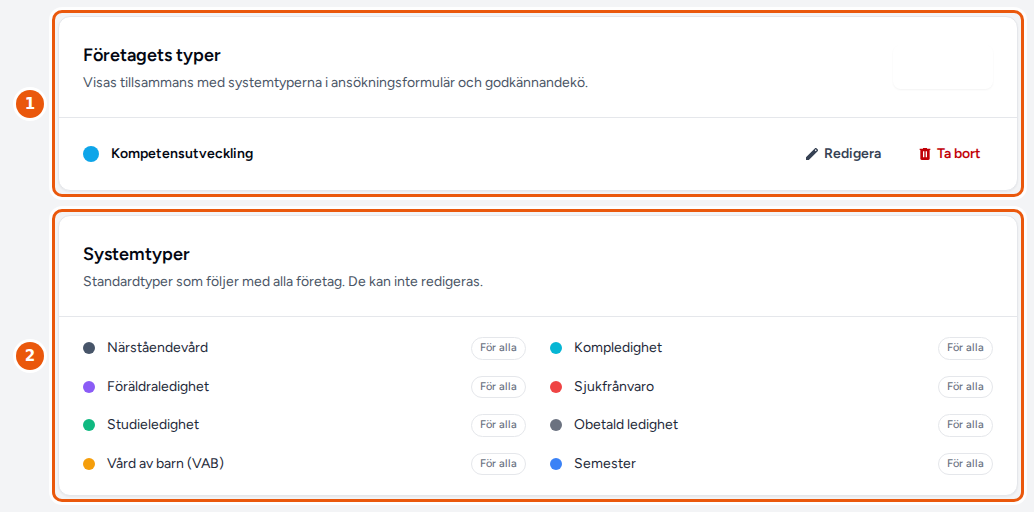
Systemtyper (2) följer med alla företag och kan inte ändras, till exempel semester, sjukfrånvaro, föräldraledighet och vård av barn. Under Företagets typer (1) lägger ni till egna typer, som visas tillsammans med systemtyperna i ansökningsformuläret och i godkännandekön.
- Klicka Ny typ uppe till höger i rutan Företagets typer.
- Skriv Namn, högst 60 tecken, och välj Färg.
- Bocka för Insparar semester om ledigheten ska ge semester och Kräver godkännande om en chef ska godkänna ansökan. Kräver godkännande är förvalt.
- Klicka Spara.
Redigera ändrar en egen typ. Ta bort fungerar bara så länge ingen har ansökt om ledighet av den typen. Läs om hur ansökningarna hanteras i Ledighet.
Vanliga frågor
Varför kan jag inte ta bort en skifttyp? Den används av pass i schemat. Låt den vara kvar så att de passen behåller sin kod.
Varför kan jag inte ta bort en ledighetstyp? Någon har ansökt om ledighet av den typen. Typen måste finnas kvar så att ansökan går att läsa.