Schema och bemanning
Importera scheman
Uppdaterad
Kort svar
- För vem
- Arbetsgivare och schemaläggare som har schemat i en fil från ett annat system
- Varför
- Du slipper skriva in passen för hand och ser vilka rader som behöver rättas innan något sparas
- När
- När du har ett schema i Excel, som CSV eller som PDF eller bild och vill få in det i nurr.se
- Hur
- Öppna Bemanning → Importera scheman, ladda upp filen, granska raderna, välj tilldelning och klicka Verkställ import
I korthet: Du laddar upp en schemafil, nurr.se läser ut passen och visar dem för granskning. Du rättar det som behövs, väljer vem schemat gäller och klickar Verkställ import. Alla importer finns kvar under Importhistorik.
Ladda upp filen
- Öppna Bemanning → Importera scheman (
/foretag/schema/import). Sidan heter Importera schema. - Under Välj en schemafil att importera väljer du filen. Det går att ladda upp CSV, Excel (xlsx), PDF eller bilder (JPG, PNG, GIF, WebP), högst 10 MB.
- Är filen en PDF eller bild kan du välja Format, till exempel Heroma eller Medvind, om du vet vilket system schemat kommer från.
- Klicka Ladda upp.
Filen bearbetas en stund. Under Senaste importer ser du status, och Visa öppnar importen.
Kolumner i CSV och Excel
Den första raden ska vara rubriker. Varje rad behöver de här fem kolumnerna, annars hoppas raden över:
title(passets namn)start_time(start, med datum)end_time(slut)facility_name(arbetsplats)specialty(inriktning)
Rubrikerna känns också igen under andra namn, till exempel start och end, facility eller location. En kolumn shift_type (eller type, shift) med turkoden, till exempel D, K eller N, kopplar raden till en skifttyp. Datumet tas från starttiden.
Granska importen
När filen är läst står importen som Klar och sidan Granska import visar vad som hittades.
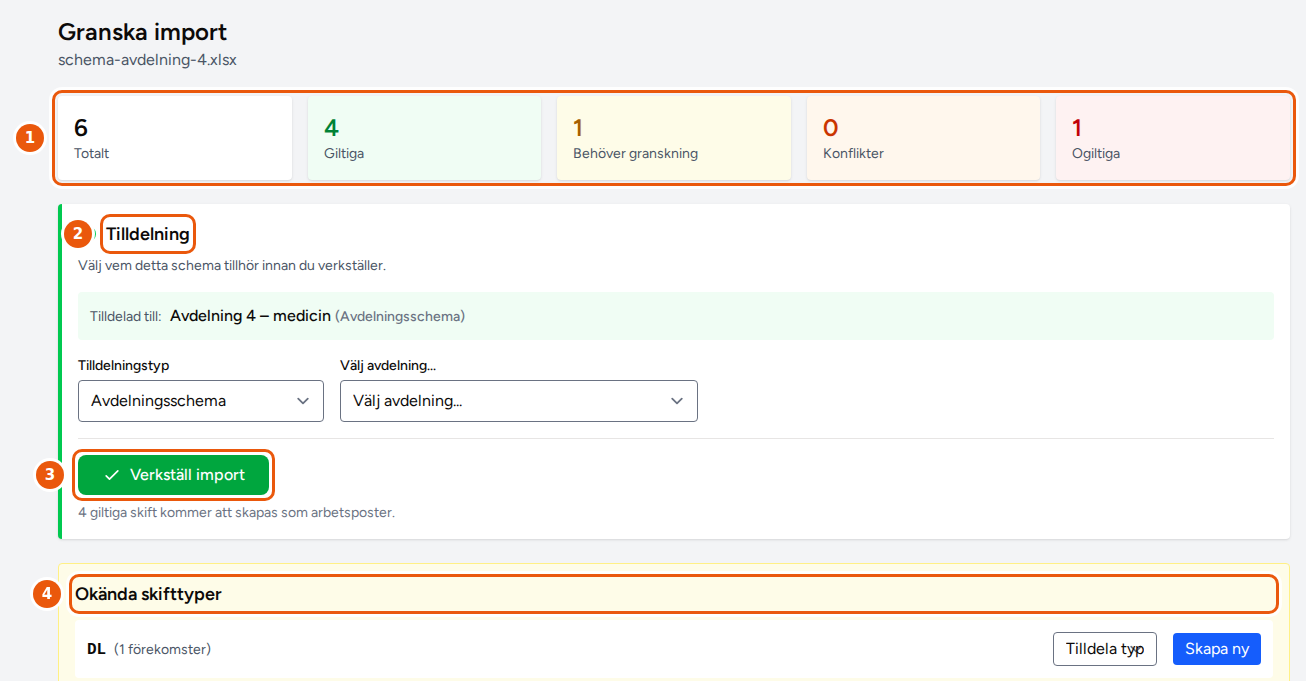
- Rutorna överst (1) visar Totalt, Giltiga, Behöver granskning, Konflikter och Ogiltiga. Raderna listas grupperade på samma sätt längre ned, med datum, tid, skifttyp och anteckningar. Rätta en rad med pennan eller ta bort den med papperskorgen.
- Under Okända skifttyper (4) står turkoder som inte finns som skifttyp i företaget. Tilldela typ kopplar koden till en befintlig skifttyp och Skapa ny skapar en ny. Valet gäller alla rader med samma kod.
- Under Tilldelning (2) väljer du vem schemat gäller: Personligt schema (användare) eller Avdelningsschema, och sedan person eller avdelning.
- Klicka Verkställ import (3). Texten under knappen säger hur många giltiga pass som sparas.
Bara giltiga rader importeras. Knappen visas när importen är klar, minst en rad är giltig och en tilldelning är vald.
Importhistorik
Bemanning → Importhistorik (/foretag/schema/import/batches) listar alla importer i företaget, med filnamn, vem som laddade upp, när, status och antal rader.
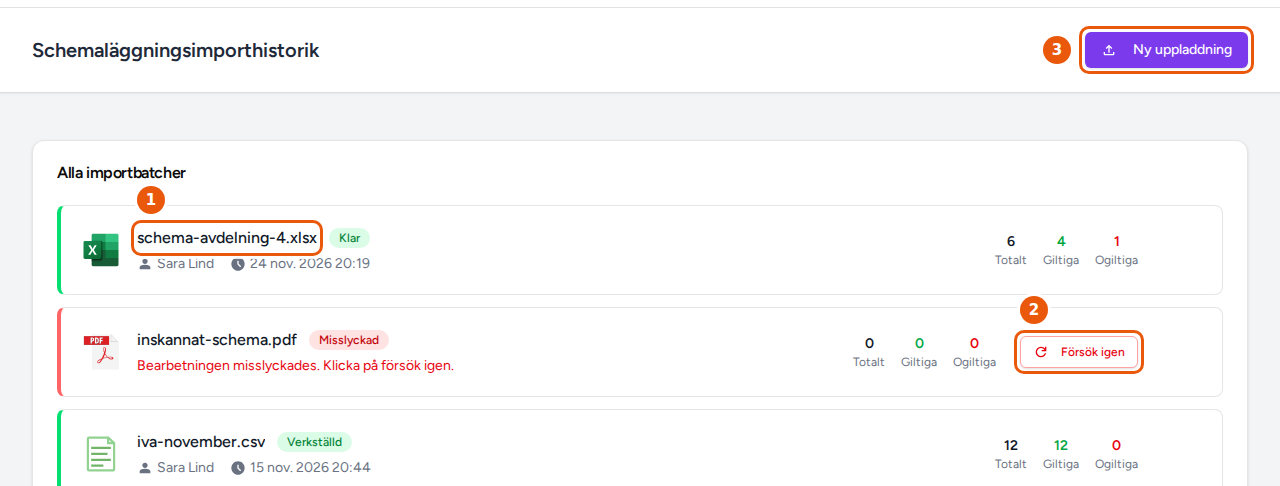
- Klar (1): importen väntar på granskning. Klicka på raden för att öppna den.
- Misslyckad (2): filen gick inte att läsa. Försök igen läser filen på nytt.
- Verkställd: importen är verkställd och de giltiga passen är sparade som arbetsposter.
Ny uppladdning (3) tar dig till uppladdningen. En import som fortfarande bearbetas kan avbrytas.
Behörigheter
Sidorna visas för arbetsgivare i företaget. För att ladda upp, ändra rader och verkställa krävs en aktiv prenumeration med en plan som omfattar schemaläggning.
Har du en masterplan i Excel finns en egen import för den, se Masterplan (rotationsschema).