Ekonomi och uppföljning
Inkommande fakturor från leverantörer
Uppdaterad
Kort svar
- För vem
- Ekonomiansvariga hos bolag som köper in sjuksköterskor från bemanningsbolag eller underleverantörer
- Varför
- Varje leverantörsfaktura kontrolleras, betalas en gång och stäms av mot arbetade pass
- När
- När en faktura från ett bemanningsbolag kommer in, ska betalas, är fel eller ska till bokföringen
- Hur
- Registrera fakturan under Ekonomi → Inkommande fakturor, granska den, bocka av den som betald, stäm av perioden och skicka den till bokföringen
I korthet: Under Ekonomi → Inkommande fakturor (/foretag/fakturor/leverantorer) samlar ni fakturor som andra bolag skickar till er, till exempel bemanningsbolag som har hyrt ut sjuksköterskor. Varje faktura går igenom samma steg: Mottagen, Tolkad, Granskad, Betald, Avstämd och Bokförd. Sidan varnar när en faktura liknar en som redan finns, så att ni inte betalar samma faktura två gånger. Kundfakturor som ni själva skickar hanteras på andra sidor under Ekonomi.
För att se sidan krävs behörighet att se fakturering. För att registrera, ändra, betala och stämma av fakturor krävs behörighet att hantera fakturering, till exempel rollen Faktureringsadministratör. Utan den behörigheten är sidan skrivskyddad.
Arbetskön
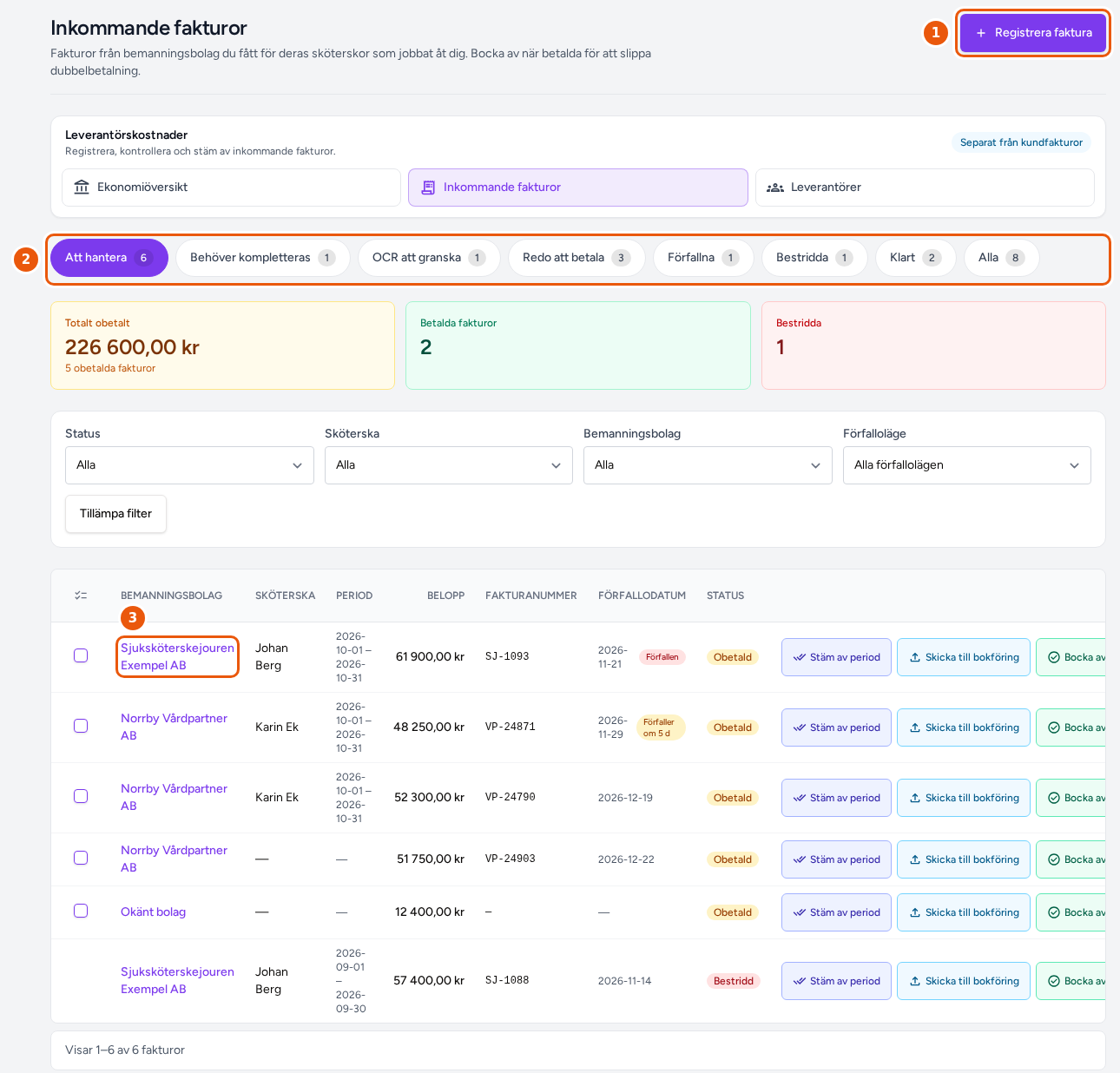
- Registrera faktura öppnar formuläret för en ny faktura.
- Arbetskön delar upp fakturorna. Siffran visar hur många som ligger i varje kö:
- Att hantera: alla obetalda och bestridda fakturor. Kön är förvald.
- Behöver kompletteras: obetalda fakturor som saknar leverantör, fakturanummer, belopp eller förfallodatum.
- OCR att granska: fakturor som AI-tolkningen har läst in och som ingen har granskat ännu.
- Redo att betala: kompletta och granskade fakturor.
- Förfallna: obetalda fakturor vars förfallodatum har passerat.
- Bestridda, Klart (betalda) och Alla.
- Klicka på bemanningsbolagets namn för att öppna fakturan.
Rutorna under kön visar Totalt obetalt, antalet Betalda fakturor och antalet Bestridda. Under dem kan ni filtrera på Status, Sköterska, Bemanningsbolag och Förfalloläge och klicka Tillämpa filter. Obetalda fakturor sorteras med närmaste förfallodatum först, och en etikett visar Förfallen eller hur många dagar det är kvar.
Registrera en faktura för hand
- Klicka Registrera faktura.
- Fyll i det ni vet: Bemanningsbolag, Sköterska, Fakturanummer, Belopp, Period från, Period till, Fakturadatum, Förfallodatum och Anteckning. Inget fält är obligatoriskt för att spara, men fakturan kan inte betalas förrän bemanningsbolag, fakturanummer, belopp och förfallodatum finns.
- Klicka Spara.
Bemanningsbolagen i listan är era leverantörer under Leverantörer och de bolag som redan finns på en inkommande faktura.
Om en liknande faktura redan finns visas en varning med de träffar som hittades, i stället för att fakturan sparas. En träff är en faktura med samma fakturanummer, eller med samma belopp, samma sköterska och en period som överlappar. Kontrollera träffarna och klicka Registrera ändå om det verkligen är en ny faktura.
Granska en faktura
När ni öppnar en faktura ser ni var den står i flödet och vad som är nästa steg.
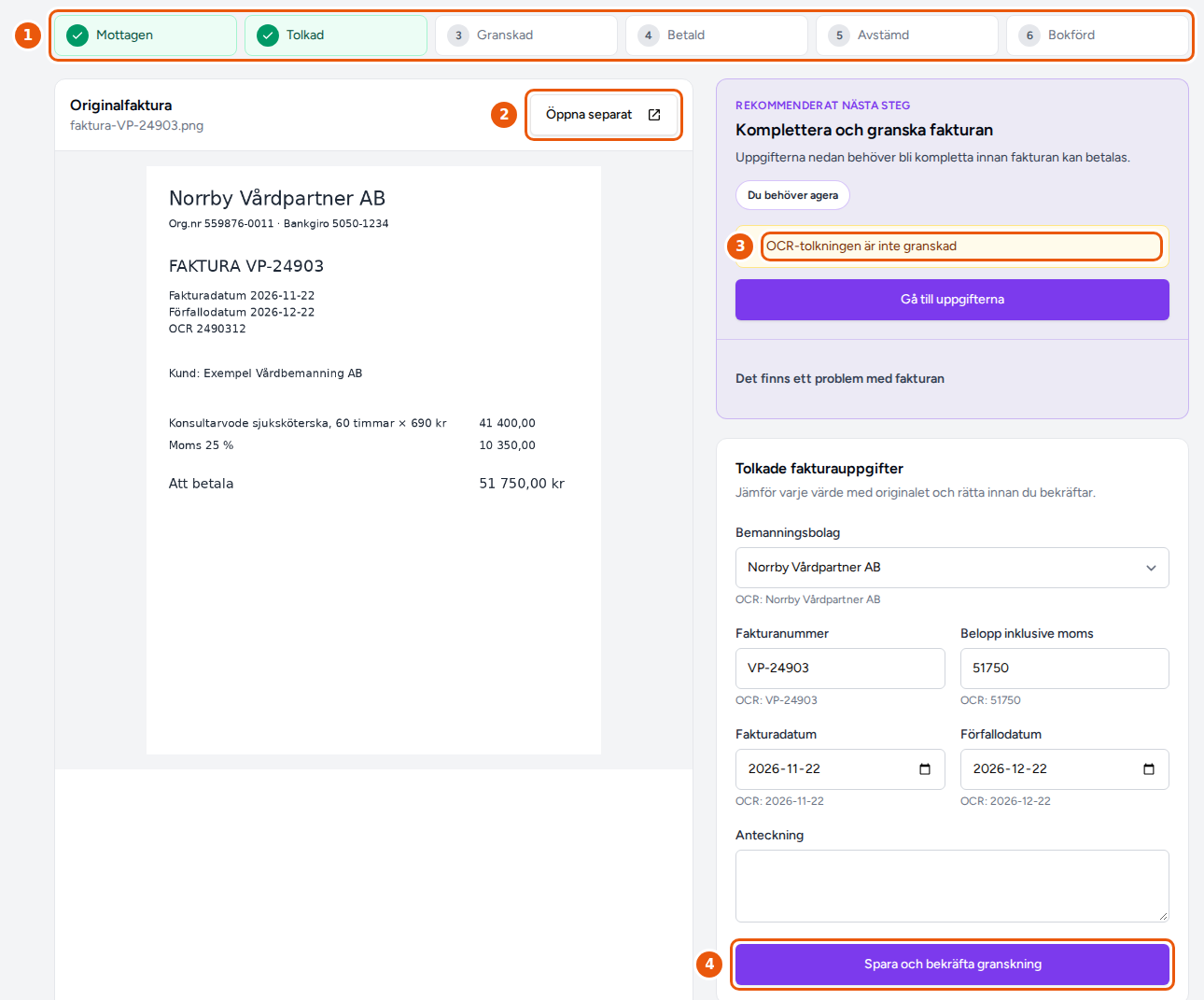
- Stegen överst visar hur långt fakturan har kommit.
- Har fakturan lästs in med AI-tolkningen visas Originalfaktura bredvid uppgifterna. Öppna separat öppnar filen i en egen flik. En faktura som registrerats för hand saknar original, och då jämför ni mot ert eget underlag.
- Rutan Rekommenderat nästa steg säger vad som återstår, till exempel att OCR-tolkningen är inte granskad, och om det är ni eller leverantören som behöver agera.
- Under Tolkade fakturauppgifter visas varje värde som AI-tolkningen läste ut under fältet. Jämför med originalet, rätta det som är fel och klicka Spara och bekräfta granskning.
En faktura från AI-tolkningen måste granskas innan ni kan bocka av den som betald. En faktura som registrerats för hand behöver bara vara komplett. Bankavstämningen kontrollerar inte granskningen: den kan bocka av en ogranskad faktura som betald när en utbetalning matchar den. Granska därför AI-tolkade fakturor innan ni kör bankavstämningen.
Om en liknande faktura redan är betald
Om en betald faktura har samma fakturanummer, eller samma belopp, sköterska och period, blir nästa steg Avgör om fakturan är en dubblett. Under Möjlig dubblett listas de liknande fakturorna. Jämför dem. Är det en ny faktura klickar ni Bekräfta och markera som betald ändå.
Om något är fel på fakturan
- Fäll ut Det finns ett problem med fakturan.
- Välj under Vem behöver agera? om det är ni eller leverantören.
- Skriv Orsak och klicka Markera som bestridd.
En bestridd faktura kan inte betalas eller stämmas av. När ni har kommit överens med leverantören skriver ni under Hur löstes tvisten? vad ni kom fram till och klickar Godkänn för betalning. Fakturan går då tillbaka till kön som obetald. En betald faktura kan inte bestridas.
Bocka av fakturan som betald
När fakturan är komplett och granskad blir nästa steg Registrera betalningen. Klicka Bocka av som betald när ni har betalat. Fakturan sparar vem som bockade av den och när.
Från listan kan ni bocka av flera fakturor samtidigt: markera dem i rutan längst till vänster, eller använd Markera alla obetalda, och klicka Bocka av markerade. Om någon av dem matchar en redan betald faktura visas en varning och inget bockas av förrän ni har bekräftat. Bestridda fakturor och fakturor som behöver kompletteras går inte att bocka av.
Har ni bockat av fel faktura öppnar ni den och klickar Återställ som obetald. Det går inte när fakturan redan har skickats till bokföringen.
Betalningar kan också bockas av automatiskt när ni stämmer av kontoutdraget. Läs om det i Bokföring och bankavstämning.
Stäm av perioden mot arbetade pass
När fakturan är betald blir nästa steg Stäm av fakturan mot arbetade pass.
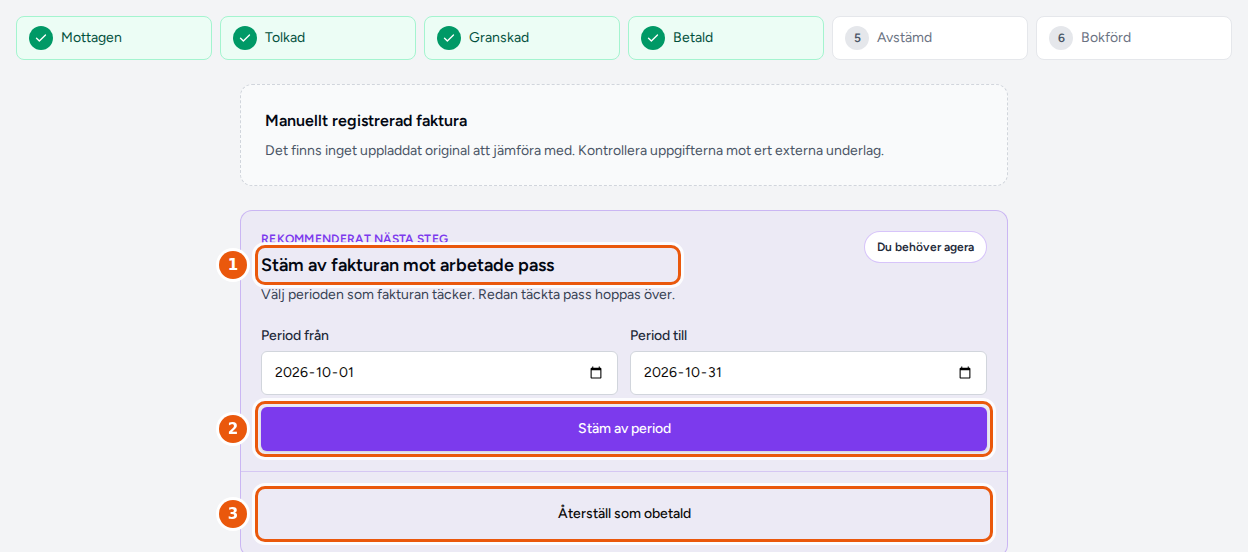
- Kontrollera Period från och Period till. De är förifyllda med fakturans period, eller med fakturadatumet om perioden saknas.
- Klicka Stäm av period. Passen som fakturans sköterska har arbetat hos er under perioden kopplas till fakturan. Saknar fakturan sköterska används alla sköterskor från bemanningsbolaget. Pass som redan hör till en annan inkommande faktura hoppas över, så att samma pass inte betalas två gånger.
- Återställ som obetald finns kvar tills fakturan har skickats till bokföringen.
Hittas inga pass under perioden blir fakturan inte avstämd. Kontrollera datumen och försök igen.
Gäller fakturan beredskap stämmer ni i stället av den rad för rad i kortet Avstämning mot beredskapsunderlag längre ned på samma sida. Läs mer i Stäm av en beredskapsfaktura mot attesterat underlag.
Skicka fakturan till bokföringen
När fakturan är betald och avstämd blir nästa steg Skicka fakturan till bokföringen. Klicka Skicka till bokföring. Fakturan skickas som leverantörsfaktura till ert anslutna bokföringsprogram. I dag är det bara Fortnox som tar emot leverantörsfakturor från nurr.se, och bemanningsbolaget måste finnas bland era leverantörer. Läs mer i Fortnox — fakturor, kunder och lön.
När fakturan är skickad visas Fakturan är klar med numret i bokföringsprogrammet. Hantera nästa faktura öppnar nästa faktura som behöver hanteras.
Läs in en leverantörsfaktura med AI
Under Ekonomi → Tolka leverantörsfaktura (/invoice-ocr) laddar ni upp en faktura som PDF eller bild. AI läser ut leverantör, fakturanummer, datum, belopp, moms och fakturarader, så att ni slipper skriva av fakturan.
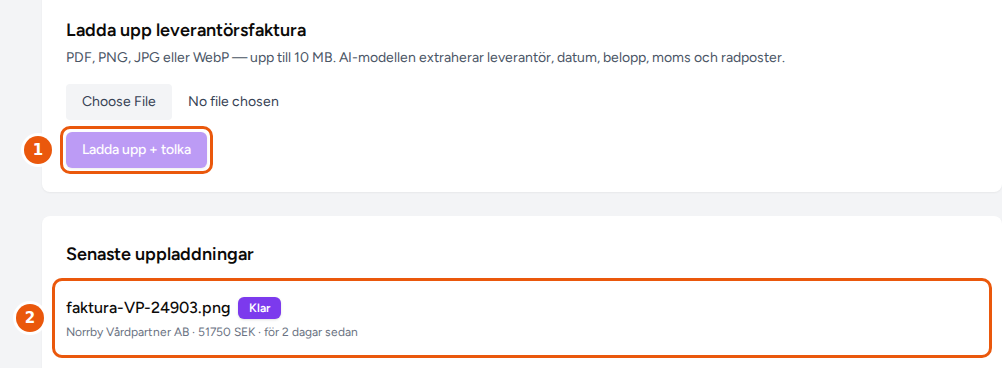
- Välj filen och klicka Ladda upp + tolka (1). PDF, PNG, JPG och WebP på högst 10 MB fungerar.
- Sidan för fakturan öppnas och uppdateras av sig själv medan AI läser. Statusen går från Väntar till Klar, eller Misslyckades om filen inte gick att läsa.
- Kontrollera det som lästes ut. Under Senaste uppladdningar (2) hittar ni era tidigare filer.
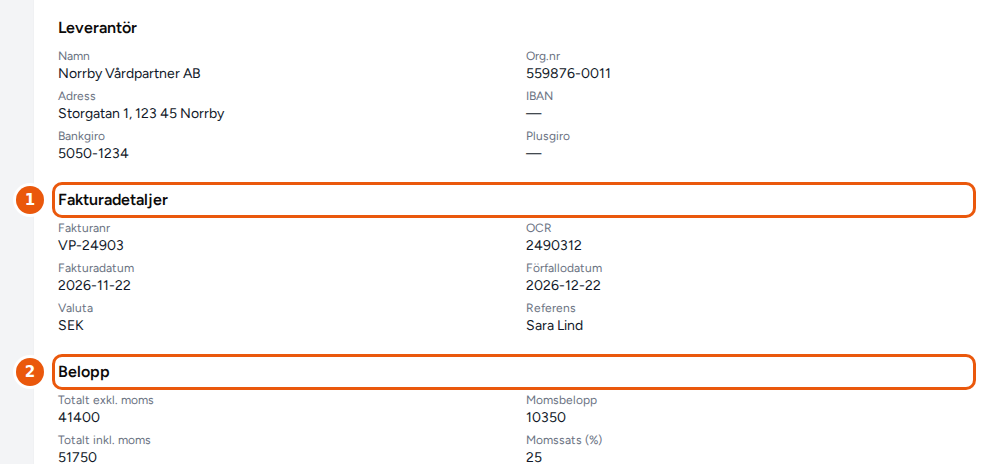
- Klicka Registrera som inkommande faktura längst ned. Fakturan läggs i Inkommande fakturor i kön OCR att granska, och knappen ändras till Registrerad — visa i avstämning.
Bemanningsbolaget fylls i om leverantören finns bland era leverantörer, i första hand med samma organisationsnummer och annars med exakt samma namn. Annars lämnas fältet tomt och leverantörens namn skrivs i anteckningen. Samma dubblettkontroll som vid registrering för hand görs innan fakturan sparas.
Senaste uppladdningar visar bara de filer du själv har laddat upp, och bara den som laddade upp en faktura kan registrera den. Att registrera kräver dessutom behörighet att hantera fakturering. Funktionen ingår i abonnemanget Scale och högre och kräver behörighet att tolka leverantörsfakturor. Varje uppladdning räknas mot företagets månatliga AI-kvot. När kvoten är slut kan ni inte ladda upp fler fakturor den månaden.
Vanliga frågor
Varför går det inte att bocka av fakturan? Nästa steg-rutan visar vad som saknas. Vanligast är att leverantör, fakturanummer, belopp eller förfallodatum fattas, att AI-tolkningen inte har granskats eller att fakturan är bestridd.
Hur ändrar eller tar jag bort en faktura? Längst till höger i listan finns pennan Redigera faktura och papperskorgen Ta bort faktura. Pennan visas bara för obetalda fakturor, så en betald faktura måste först återställas som obetald innan den kan ändras.
Var ser jag vad som har hänt med fakturan? Under Händelser på fakturans sida, till exempel när den registrerades, granskades, bestreds och betalades, och av vem.