Jobb och rekrytering
Ansökningar, urval och kandidatbank
Uppdaterad
Kort svar
- För vem
- Rekryterare och chefer som granskar och driver fram kandidater till bemanningsuppdrag
- Varför
- Du får ordning på alla ansökningar, status per kandidat och beslut dokumenterade på ett ställe
- När
- När ansökningar kommer in på företagets jobb och ska granskas, prioriteras eller avvisas
- Hur
- Öppna Personal & rekrytering → Ansökningar & urval, filtrera och ändra status på kandidatkortet eller via åtgärdsfältet
Ansökningar & urval
Öppna Personal & rekrytering → Ansökningar & urval (/foretag/pipeline). Sidan heter Pipeline och samlar alla ansökningar med konto till företagets jobb.
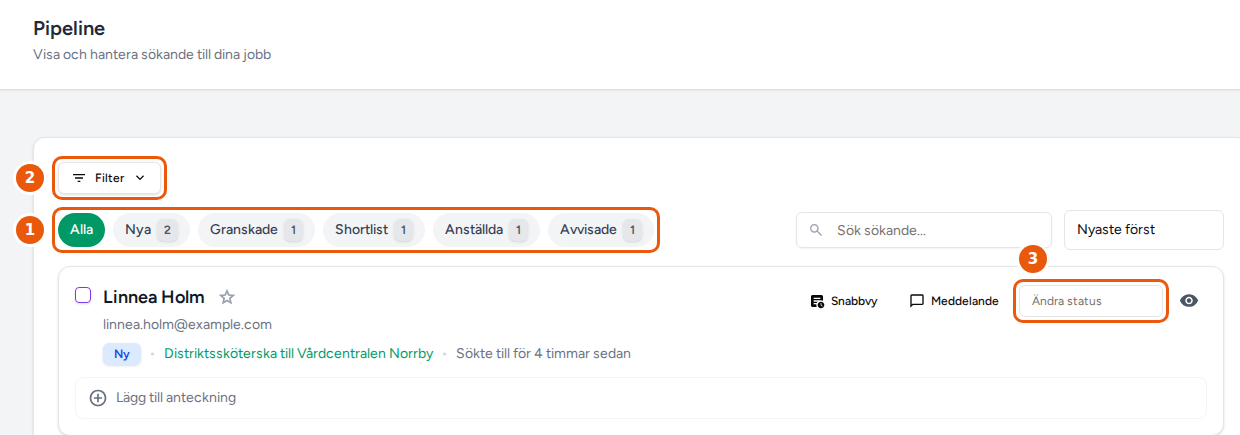
- Stegen överst visar antalet ansökningar i varje steg: Nya, Granskade, Shortlist, Anställda och Avvisade. Klicka på ett steg för att bara se de ansökningarna, eller på Alla.
- Filter fäller ut fler val: jobb, Stjärnmärkta och Datumintervall (7, 30 eller 90 dagar, eller Anpassat). Bredvid stegen söker du på namn eller e-post med Sök sökande... och sorterar med Nyaste först eller Äldste först.
- Varje ansökan har Snabbvy, Meddelande och Ändra status. Snabbvy öppnar ansökan i en panel utan att du lämnar listan, och ögat längst till höger öppnar hela ansökan. En ansökan som är anställd eller avvisad har ingen Ändra status.
Sidan visar 15 ansökningar åt gången. Sidan kräver behörigheten att se sökande, och att ändra status kräver behörigheten att ändra status på sökande. Båda har rollerna Administratör, Chef och Rekryterare.
Statusflöde för ansökningar
En ansökan rör sig genom statusarna Inskickad, Granskas, Intervju bokad, Erbjudande skickat och vidare till anställd eller avvisad. Systemet tillåter bara giltiga övergångar — statusväljaren visar enbart de steg som är möjliga från nuvarande status.
- Ändra status direkt på kandidatkortet, i snabbvyn eller på ansökningsdetaljsidan.
- Markera flera kandidater och ändra status via åtgärdsfältet längst ner. Registrera erbjudande ändrar ansökans status och aviserar kandidaten; det skapar inget erbjudandedokument och slutför ingen anställning. Resultatet visar vilka ansökningar som uppdaterades och vilka som behöver hanteras igen.
- Stjärnmärk sökande du vill hitta snabbt och filtrera sedan på Stjärnmärkta.
Ansökningsdetaljer
Klicka på en kandidat för att öppna ansökningen. Där ser du personligt brev, önskad lön, möjligt startdatum och CV:t med flikarna Sammanfattning, Erfarenhet, Utbildning och Färdigheter. Härifrån kan du även starta en konversation med kandidaten via Meddelande.
Snabbansökningar utan konto
Sökande kan ansöka till ett öppet jobb eller uppdrag utan konto, med namn, telefon och e-post och eventuellt CV, löneanspråk och meddelande. De samlas under Snabbansökningar på jobbets sida och syns bland ansökningarna på avropet, märkta Ansökan utan konto. Så räknas de, om de inte är avböjda:
-
Totalt antal kandidater på jobbets sida är ansökningarna med konto plus Snabbansökningarna som inte är avböjda. En avböjd Snabbansökan är ingen kandidat längre och räknas inte med.
-
Bredvid står Nya (inskickade ansökningar som ingen har börjat granska), Under granskning och Utvalda (intervju bokad eller genomförd, eller erbjudande skickat). De tre räknar bara ansökningar med konto. Raden med siffrorna visas när jobbet har minst en kandidat.
-
Sidhuvudet på jobbets sida visar plats, specialitet, startdatum och sista ansökningsdag med hur lång tid som är kvar, och länken Visa annonsen när annonsen ligger ute. Platsbanken, LinkedIn och reglaget Skicka frågorna automatiskt står i kortet Publicering.
-
Kortet Ansökningar med konto (n) och flikarna under det visar bara ansökningar med konto, eftersom bara de har en status. Snabbansökningarna står i sitt eget kort, så siffran där kan vara lägre än Totalt antal kandidater.
-
Kortet Snabbansökningar (n) räknar de aktiva. Avböjda står kvar längst ned, nedtonade och märkta Avböjd.
-
På avropet och i Vad står stilla? räknas inte avböjda Snabbansökningar som ansökningar. På avropet står de sist, nedtonade, med status Avböjd.
-
Antalet Ansökningar i jobblistan och på annonsen är antalet mottagna ansökningar. Det räknas upp när en ansökan kommer in och minskar inte när ni avböjer.
-
Alla som granskar ansökningar får ett mejl och en notis med namn, telefon, e-post och löneanspråk. Kandidaten får en bekräftelse med vad som behövs innan hen kan föreslås: legitimation i HOSP, konto och BankID, uppdaterat CV, referenspersoner och utdrag ur belastningsregistret.
-
Öppna ansökan för att läsa CV:t direkt på sidan, ringa eller mejla kandidaten. Word visas som text, PDF och bild som de är, och du kan fortfarande ladda ner originalet. Det kräver behörigheten att se sökande.
-
Stöd för sorteringen visar vad annonsen frågar om och om det finns i CV-texten, med orden som hittades, och räknar om en vecka i kandidatens meddelande till datum. Det är en vanlig textsökning på servern, utan AI och utan poäng. Att något inte hittas betyder inte att erfarenheten saknas.
-
Ta beslutet under Beslut på ansökan:
- Starta kandidatunderlag tar in kandidaten på samma sätt som en vanlig ansökan: kontaktuppgifter, löneanspråk och meddelande hamnar i underlaget, CV:t kopieras in som dokument och checklistan börjar med CV mottaget och HOSP saknas. Word-filer i underlaget öppnar du med Läs i Nurrse utan att ladda ner dem. Därifrån ber du om konto, BankID och handlingar med den personliga länken. Under kandidatens namn i underlaget står när nästa kontakt är planerad, och en länk leder tillbaka till ansökan. Kräver behörigheten att hantera kandidater.
- Avböj och meddela kandidaten skickar ett mejl om att ni inte går vidare, med dina egna rader om du skriver några och, om du låter rutan vara ikryssad, ett tips om CV-byggaren med ett gratis konto. Ansökan märks Avböjd och kan inte längre tas in i ett kandidatunderlag. Kräver behörigheten att ändra status på sökande.
-
Kom via i sidhuvudet visar var den sökande kom ifrån, till exempel Platsbanken eller LinkedIn. Uppgiften kommer från länken hen klickade på, eller från en känd sajt som Platsbanken, LinkedIn, Facebook eller Google. Den som kommer från ett av våra jobbaviseringsmejl visas som Jobbavisering, och från Indeed-flödet som Indeed. Andra sajter sparas inte, och saknas uppgiften vet vi inte källan.
-
Fråga kandidaten skickar ett mejl med en personlig länk, utan konto. På den sidan väljer kandidaten veckor och pass, kan välja bort enskilda dagar, svara på om hen kan gå introduktion, lämna referenser och svarar på varje godkännande för sig. Svaren syns på ansökan och fylls i under tillgänglighet och överenskommelse i kandidatunderlaget. Har ingen startat ett kandidatunderlag när kandidaten svarar första gången startas det av svaret, med CV:t inkopierat om kandidaten har godkänt det. Uppföljningen hamnar hos den som ställde frågan, eller hos den som lade upp jobbet om frågan skickades automatiskt. Tar ni bort underlaget startas det inte igen om kandidaten ändrar ett svar. Kontroll av HOSP och IVO kräver fortfarande BankID via Be om uppgifter.
- Fråga om orter, pass och bakgrund (för poolen) är ikryssad från början för ett jobb utan period, till exempel en stående annons för timanställda. Skriv vilka orter du vill fråga om. Kandidaten svarar då på vilka orter och pass som passar, när hen kan börja, hur mycket hen vill arbeta, om hen har B-körkort, om hen varit anställd av en kommun de senaste två åren och hur många år hen arbetat i kommunal hälso- och sjukvård. Svaren blir också en rad i anteckningarna i kandidatunderlaget.
- Öppnad betyder att kandidaten har använt sidan i en webbläsare. Att ett mejlprogram förhandsgranskar eller säkerhetskontrollerar länken räknas inte, så sms-påminnelsen går ändå ut om hen inte själv har varit inne.
- I listan över snabbansökningar på jobbets sida ser du för varje ansökan hur långt frågan har kommit (skickad, öppnad eller besvarad) och var den sökande kom ifrån.
- Formuläret är indelat i tre grupper: Frågor på sidan, Be om godkännande för och Utskick. Överst på kortet ser du hur långt frågan har kommit: skickad, öppnad och besvarad. Svaren visas i samma grupper som på kandidatens sida.
- Skicka frågorna automatiskt är ett reglage på jobbets sida, för jobb utan period. När det är på får den som snabbansöker frågorna om orter, pass och bakgrund per mejl ett par minuter efter ansökan, med sms-påminnelsen efter två dagar (högst 20 automatiska sms-påminnelser per dygn, därefter går frågan bara per mejl). Ange vilka orter frågan ska gälla. Du får ett besked när kandidaten har svarat, och på ansökan står det att frågan skickades automatiskt.
- Påminn med ett sms skickar ett enda sms med samma länk om frågan inte har öppnats efter två dagar. Det går till numret i ansökan, mellan klockan 9 och 19, och räknas av från er sms-kvot. På ansökan ser du om sms:et skickades.
-
Ansökan och CV raderas automatiskt sex månader efter ansökan. Ber kandidaten om att bli raderad tidigare klickar du Radera ansökan (kräver behörigheten att ändra status på sökande, och behörigheten att hantera kandidater om ansökan har ett kandidatunderlag).
-
Kandidatunderlaget raderas tillsammans med ansökan, med era anteckningar och dokument i det, om inget mer har hänt. Har underlaget ett inlämningspaket, ett kvitto eller en slutförd överlämning står ansökan och underlag kvar, raderingen nekas och ni får en fråga om att avgöra saken när sex månader har gått. Är underlaget kopplat till ett konto stannar det under kontots regler.
Snabbansökningar finns inte i pipeline-vyn, eftersom de saknar konto och status. Jobbets sida visar i stället Avböjd eller Kandidatunderlag på raden.
Ett uppdrag i kandidatunderlaget som inte längre är aktuellt, till exempel för att kandidaten inte uppfyller ett krav i avropet, tar du bort med Ta bort uppdraget under Uppdrag och checklista. Det går så länge uppdraget förbereds eller är återtaget och inget inlämningspaket har skapats. Kopplingen till avropet och uppdragets checklista försvinner, medan kandidatens dokument och övriga uppdrag finns kvar. Ett uppdrag som har skickats, reserverats eller bokats sätter du till Återtaget i stället, så att historiken finns kvar.
Interna anteckningar
Under Interna anteckningar kan ni dokumentera intryck från intervjuer och annat underlag. Anteckningar syns aldrig för kandidaten.
Att skapa, redigera och radera anteckningar kräver företagsrollen Administratör eller Manager — övriga roller ser inte anteckningsfunktionen. Enskilda anteckningar kan stjärnmärkas.
HOSP-status på kandidatkortet
På ansökningsdetaljsidan finns kortet HOSP-verifiering som visar om kandidaten är formellt verifierad som legitimerad vårdpersonal i Sverige:
- Verifierad vårdpersonal visas bara om kandidaten har ett giltigt, inte utgånget HOSP-svar — med legitimationstyp, legitimationsnummer, eventuella specialiseringar och utgångsdatum.
- Ej verifierad betyder att ingen giltig verifiering finns, inte nödvändigtvis att kandidaten saknar legitimation.
- Har legitimationen begränsningar visas en tydlig varning.
Läs mer om hur verifieringen går till i guiden HOSP-verifiering.
Kandidatbanken
Personal & rekrytering → Kandidatbank (/foretag/kandidater) visar samma ansökningar med konto som en lista, en rad per ansökan. Raden visar namn, e-post, jobbet, orten, när ansökan kom in, en bokad intervju och det startdatum och den timlön kandidaten har angett.
- Under Sammanfattning överst står fyra siffror: Totalt antal kandidater, Nya idag, Väntar på granskning (inskickade ansökningar och ansökningar som granskas) och Intervjuer. Fäll ut raden för att se alla fyra.
- Sök på namn eller e-post i Sök kandidater... och filtrera på jobb och status.
- Ändra status direkt i väljaren på raden, eller klicka Visa för att öppna ansökan.
Kandidatbanken visar inte snabbansökningar, som står på jobbets sida, och inte kandidatunderlag. Kandidatunderlagen hittar du under Kandidater att följa upp.