Tid och schema
Passtavlan — dina pass och lediga pass vecka för vecka
Uppdaterad
Kort svar
- För vem
- Sjuksköterskor som är anställda via nurr.se och vill se sina pass och önska lediga pass på sina enheter
- Varför
- Du ser veckans beviljade pass, dina önskemål och de vakanta passen på dina enheter på ett ställe
- När
- När du planerar veckan, vill ta ett extra pass eller behöver veckans pass i din egen kalender
- Hur
- Öppna Min kalender, Passtavla, bläddra till rätt vecka, klicka på ett vakant pass och välj Önska pass
I korthet: Passtavlan visar en vecka i taget med tre slags pass: Vakanta pass på dina enheter som ingen har tagit, pass du har Önskat och pass som är Beviljade till dig. Du önskar ett vakant pass med ett klick, och din chef beviljar det. Passtavlan finns under Min kalender > Passtavla (/schedule/board) när du har en aktiv anställning.
Vad tavlan visar
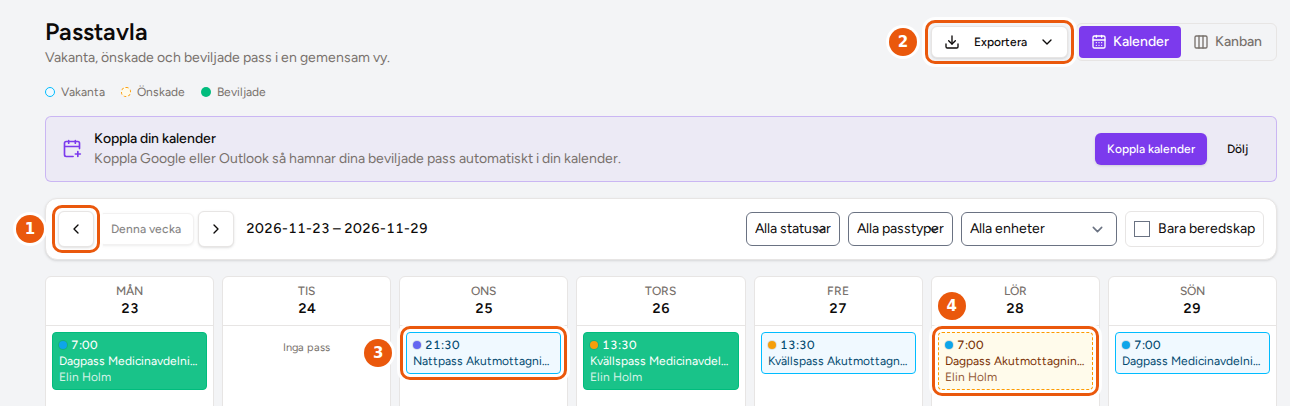
- Färgerna förklaras överst: Vakanta, Önskade och Beviljade. Ett beviljat pass är ifyllt i grönt och visar ditt namn, ett önskat pass har streckad ram.
- Du ser dina egna pass, dina egna önskemål och de vakanta passen på de enheter du är kopplad till. Vakanta pass på andra enheter visas inte.
- Bläddra mellan veckorna med pilarna (1). Denna vecka tar dig tillbaka till den aktuella veckan.
- Filtrera med Alla statusar, Alla passtyper och Alla enheter, eller kryssa i Bara beredskap.
- Kalender visar veckan dag för dag. Kanban visar samma pass i tre kolumner: Vakanta, Önskade och Beviljade.
Har du inte kopplat din kalender visas rutan Koppla din kalender. Läs mer i Kalender och tillgänglighet.
Önska ett vakant pass
- Klicka på ett vakant pass (3 i bilden ovan). Passets tid, enhet och passtyp visas.
- nurr.se kontrollerar passet mot ditt schema. Krockar det med något visas Att tänka på innan du önskar passet med vad det gäller.
- Klicka Önska pass.
Kräver företaget att en chef godkänner önskemål visas Önskemålet har skickats till chefen för godkännande. och passet syns som önskat på tavlan (4 i bilden ovan). Annars blir passet ditt direkt och du ser Passet är nu ditt.
Passet går inte att önska om det krockar med ett annat av dina pass eller med beviljad ledighet, eller om det bryter mot enhetens regler för hur mycket du får arbeta. En krock med en händelse i din egen kalender stoppar inte önskemålet, men du får en varning.
Ett önskemål går inte att ta tillbaka från passtavlan. Kontakta din chef om du ångrar dig.
Lägg in passen i din kalender
- I ett pass finns Lägg till i kalender med Ladda ner .ics och Google Kalender, för att lägga in just det passet.
- Exportera (2) laddar ner veckans pass: Ladda ner PDF eller Ladda ner kalenderfil (.ics). Kalenderfilen innehåller dina beviljade pass.
Vill du att passen hamnar i din kalender av sig själva, koppla Google eller Outlook med Koppla kalender.
Vanliga frågor
Jag ser inga vakanta pass. Varför? Tavlan visar bara vakanta pass på de enheter du är kopplad till. Be din chef koppla dig till fler enheter om du vill se deras pass.
Var hittar jag passtavlan? Under Min kalender > Passtavla. Menyvalet visas när du har en aktiv anställning.
Läs också Vakanta pass i guiden om att hitta jobb, och Vilokoll innan du tar fler pass.