Kom igång
Användare och behörigheter
Uppdaterad
Kort svar
- För vem
- Administratörer och chefer som styr vem som har tillgång till företaget på nurr.se
- Varför
- Varje kollega får precis den åtkomst arbetet kräver, och ingen behåller åtkomst när den inte behövs längre
- När
- När en ny kollega ska in i företaget, när någon byter arbetsuppgifter eller när någon slutar
- Hur
- Öppna Användare & behörigheter, klicka Inbjudningar för att bjuda in, eller Visa vid en person för att ändra roll eller ta bort
I korthet: Användare & behörigheter (/foretag/installningar/team/medlemmar) visar alla konton som har tillgång till företaget och vilken roll de har. Rollen avgör vad personen får se och göra. Nya kollegor bjuder du in under Inbjudningar.
Roller
Varje person i företaget har en roll. De inbyggda rollerna är:
| Roll | Vad rollen ger |
|---|---|
| Administratör | Full åtkomst utom farliga åtgärder som att radera företaget. |
| Chef | Teamhantering, jobbannonser, kandidathantering och analys. |
| Rekryterare | Jobbannonsering och kandidathantering, utan att publicera eller ta bort. |
| Faktureringsadministratör | Fakturering, abonnemang och analys. |
| Personal | Jobb, meddelanden och det egna schemat. |
| Underleverantör | Begränsad åtkomst för externa konsulter. |
Den som registrerar företaget på nurr.se blir Administratör och är företagets ägare. Ägaren kan inte tas bort från teamet, och ingen annan i företaget kan ändra ägarens roll. Andra administratörer har samma behörigheter men är inte ägare.
En del åtkomst ingår inte i någon inbyggd roll, till exempel att se begränsade ärenden under Ärenden.
Se vilka som har tillgång
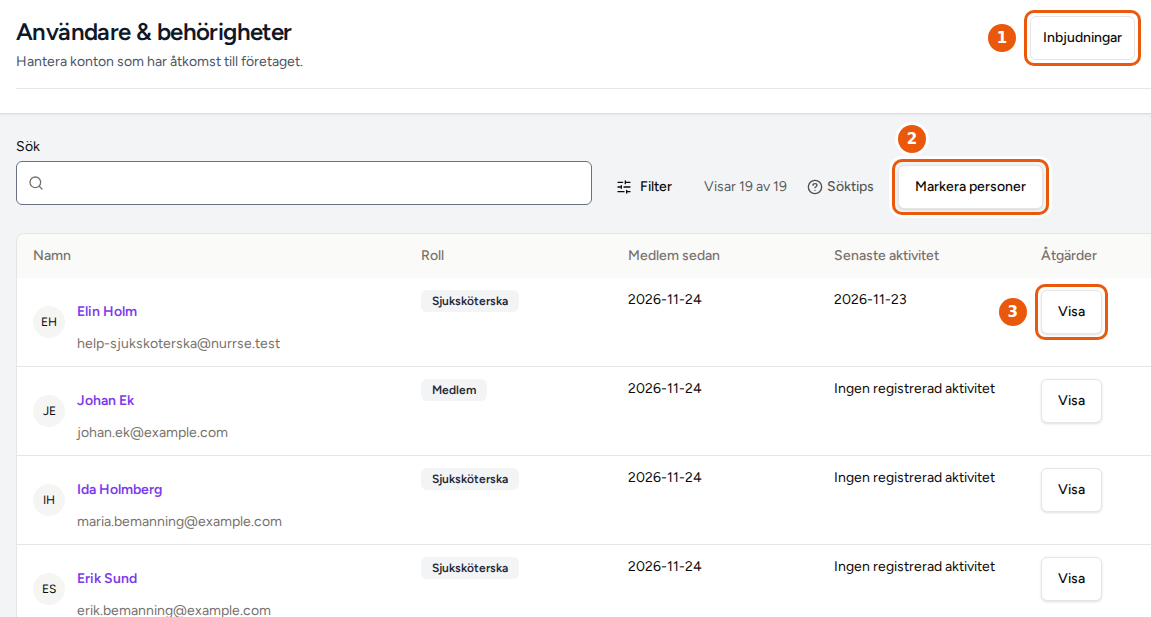
Listan visar Namn, Roll, Medlem sedan och Senaste aktivitet för varje person. Ingen registrerad aktivitet betyder att personen inte har loggat in.
- Sök på namn, e-post eller anpassad roll i Sök. Små stavfel och saknade å, ä och ö går bra.
- Filter visar bara en roll, eller bara aktiva eller inaktiva konton.
Bjud in en kollega
- Klicka Inbjudningar (1).
- Skriv kollegans adress i E-postadress under Skicka inbjudan.
- Välj roll i Välj roll. Personal är förvalt.
- Klicka Skicka inbjudan. Kollegan får ett mejl med en länk.
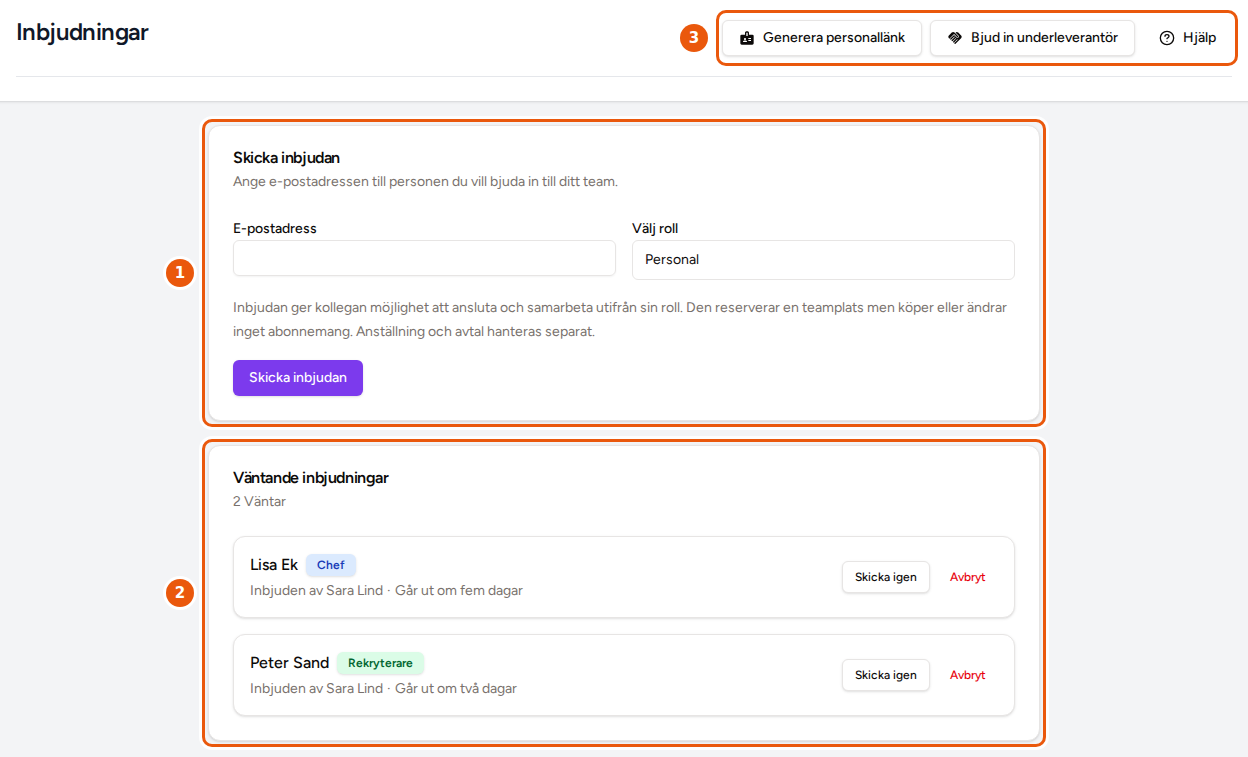
Inbjudan gäller i sju dagar. Under Väntande inbjudningar (2) står vem som bjöd in och när inbjudan går ut. Skicka igen skickar mejlet på nytt och Avbryt drar tillbaka inbjudan.
En inbjudan reserverar en plats i teamet men köper eller ändrar inget abonnemang. Är företagets alla platser använda visas det på sidan, och du kan inte bjuda in fler förrän en plats blir ledig. Anställning och avtal hanteras separat, se Onboarda personal.
Uppe till höger (3) finns två personliga länkar i stället för mejl:
- Generera personallänk skapar en länk för en ny medarbetare. Du anger personens namn och skickar länken själv.
- Bjud in underleverantör skapar en länk för en extern konsult. När personen tackar ja kopplas kontot till företaget som underleverantör och ett personkort skapas som utkast.
Båda länkarna går ut efter sju dagar och kan bara användas en gång.
Ändra roll
- Klicka Visa (3 i den första bilden) vid personen. En panel öppnas med Nuvarande roll.
- Välj en ny roll under Ändra roll. Ändringen gäller direkt.
Du kan inte ändra din egen roll. Be en annan administratör om det. Den sista administratören kan inte få en annan roll förrän någon annan har blivit administratör.
Flera personer på en gång: klicka Markera personer (2), bocka för personerna, välj roll i fältet längst ned och klicka Tillämpa. Finns ägaren eller du själv bland de valda görs ingen ändring alls.
Ta bort någon från teamet
- Klicka Visa vid personen.
- Klicka Ta bort från teamet under Farozon och bekräfta.
Personen förlorar åtkomsten till företaget direkt men kan bjudas in igen senare. Du kan inte ta bort dig själv, ägaren eller den sista administratören.
Inbjudningar som skickas med e-post, rolländringar och borttagningar syns i Revisionslogg, se Aktivitet och revisionslogg. Länkar som skapas med Generera personallänk och Bjud in underleverantör syns inte där.
Vem får göra vad här?
Menyvalet syns för den som får se teamet, till exempel rollerna Administratör och Chef. En Chef kan bjuda in och ändra roller men inte ta bort någon från teamet. Det kan en Administratör. Saknar du en knapp, be en administratör om hjälp.
Vanliga frågor
Kollegan har inte fått mejlet. Vad gör jag? Kontrollera adressen under Väntande inbjudningar och klicka Skicka igen. Har inbjudan gått ut skickar du en ny.
Kan jag göra någon annan till ägare? Nej, ägarskapet följer den som registrerade företaget och kan inte flyttas i nurr.se.