Jobb och rekrytering
Kandidater att följa upp
Uppdaterad
Kort svar
- För vem
- Konsultchefer och rekryterare på bemanningsföretag som förbereder kandidater för uppdrag
- Varför
- Du ser på ett ställe vilka kandidater och uppdrag som behöver något av dig, med det mest brådskande först
- När
- När du börjar dagen, efter ett samtal med en kandidat eller när en inlämningsdag närmar sig
- Hur
- Öppna Personal & rekrytering → Kandidater att följa upp, filtrera på Brådskande eller Mina kontakter och öppna samtalsvyn
I korthet: Kandidater att följa upp samlar företagets kandidatunderlag som arbetsrader: ett uppdrag som en kandidat förbereds för, eller en planerad kontakt med en kandidat. Passerade deadlines visas först, sedan datumkrockar och sedan det som ska vara klart inom tre dagar. Härifrån öppnar du samtalsvyn för kandidaten.
Sidan kräver behörigheten att hantera kandidater, som rollerna Administratör, Chef och Rekryterare har.
Arbetslistan
Öppna Personal & rekrytering → Kandidater att följa upp (/foretag/kandidatarbete). Sidan heter Kandidatarbete.
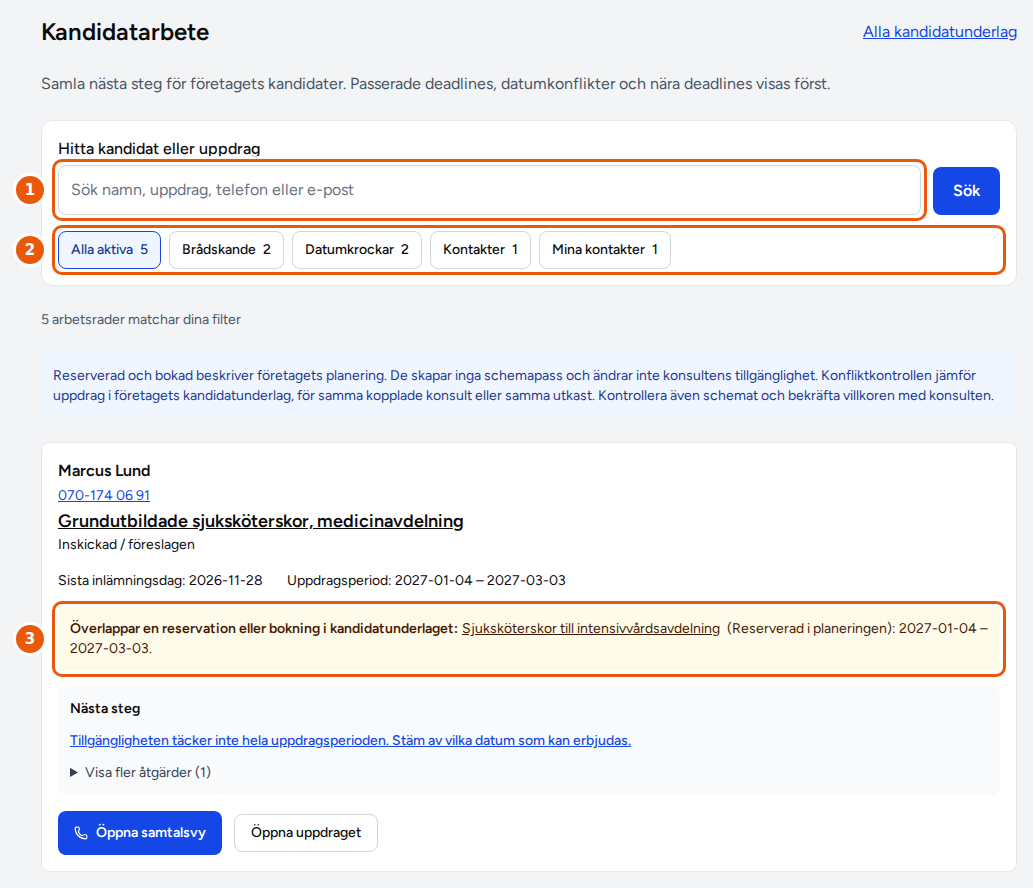
- Sök i fältet Hitta kandidat eller uppdrag på namn, uppdrag, telefonnummer eller e-post och klicka Sök.
- Välj ett filter. Siffran i varje filter är antalet rader:
- Alla aktiva: alla uppdrag som inte är återtagna, och alla planerade kontakter.
- Brådskande: uppdrag vars sista inlämningsdag har passerat eller infaller inom tre dagar, och kontakter som ska ske inom tre dagar eller redan skulle ha skett.
- Datumkrockar: uppdrag vars period överlappar ett annat uppdrag för samma kandidat.
- Kontakter: planerade kontakter.
- Mina kontakter: planerade kontakter där du är ansvarig.
- Läs raden. Den visar kandidatens namn och telefonnummer, uppdraget, dess status, Sista inlämningsdag och Uppdragsperiod. En gul ruta talar om att perioden överlappar ett annat uppdrag, med en länk till det.
Listan visar 25 rader per sida.
Uppdragens status
| Status | Betyder |
|---|---|
| Förbereds | Ni förbereder kandidaten för uppdraget. Sista inlämningsdagen räknas bara för den här statusen. |
| Inskickad / föreslagen | Ni har föreslagit kandidaten till uppdraget. |
| Reserverad i planeringen | Företaget har reserverat kandidaten för uppdraget. |
| Bokad enligt företaget | Företaget har bokat kandidaten. |
| Återtagen | Uppdraget är inte längre aktuellt. Det visas inte i listan. |
Reserverad och bokad är företagets egen planering. De skapar inga pass i schemat och ändrar inte kandidatens tillgänglighet. Två uppdrag som båda förbereds räknas inte som en krock, men så fort ett av dem är inskickat, reserverat eller bokat visas krocken.
Nästa steg
Under Nästa steg står det som återstår innan kandidaten kan lämnas in, till exempel att kravlistan ska bekräftas eller att tillgängligheten inte täcker hela perioden. Klicka på texten för att gå direkt till rätt ställe i samtalsvyn. Visa fler åtgärder (med antal) fäller ut resten.
Längst ned på raden finns Öppna samtalsvy och Öppna uppdraget. På en kontaktrad heter den andra knappen Öppna kandidaten.
Planerade kontakter
En kontaktrad visar Nästa handling, till exempel Ring om startdatum, senaste kontaktutfall, vem som är ansvarig och när ni ska återkomma (svensk tid). Raden kommer upp när en kandidat har en nästa handling eller en återkomsttid.
Du planerar kontakten i kandidatens samtalsvy under Nästa kontakt: välj Senaste kontaktutfall (Inte kontaktad, Inget svar, Kontaktad eller Avböjt fortsatt kontakt), skriv Nästa handling, välj Återkom datum och tid och Ansvarig. Ansvarig kan bara vara någon i företaget som får hantera kandidater. Kontaktutfallet är en intern anteckning och bekräftar inte att kandidaten har gett er mandat för ett uppdrag.
Alla kandidatunderlag och nya kandidater
Alla kandidatunderlag uppe till höger öppnar listan Kandidatunderlag (/foretag/kandidatunderlag) med alla kandidater, deras kontaktuppgifter, antal aktiva uppdrag och när de senast ändrades. Sökningen klarar små stavfel, och telefonnummer kan skrivas utan mellanslag och bindestreck.
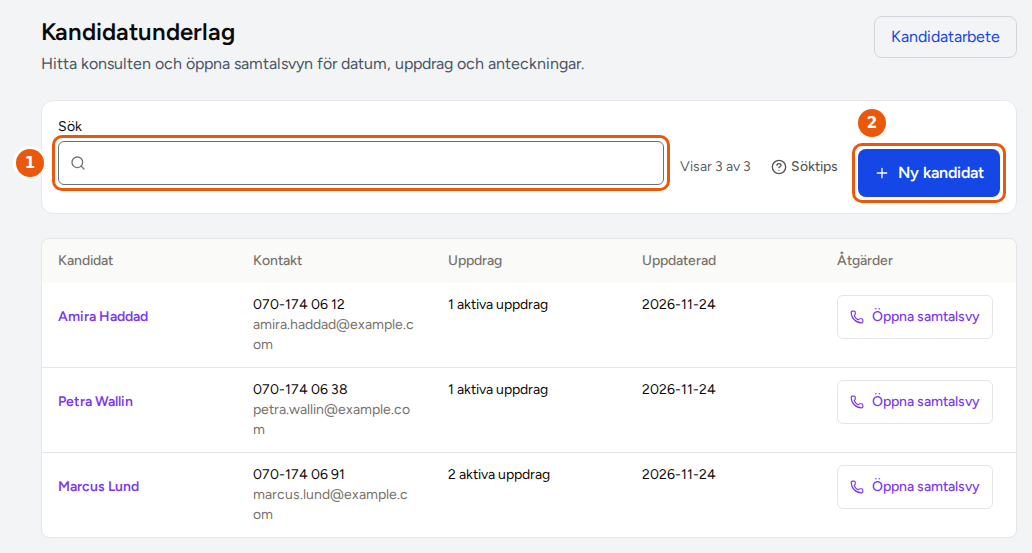
Så lägger du upp en kandidat medan ni pratar:
- Sök först på namnet eller numret, så att du inte skapar samma person två gånger.
- Klicka Ny kandidat. Det du skrev i sökfältet fylls i som namn.
- Fyll i Namn och eventuellt Telefon (valfritt) och klicka Skapa underlag.
- Samtalsvyn öppnas. Där lägger du till uppdrag, tillgänglighet, ersättning och nästa kontakt.
Ett kandidatunderlag kan också startas från en ansökan med Starta kandidatunderlag, se Ansökningar, urval och kandidatbank.
Hur samtalsvyn fungerar steg för steg, och hur kandidaten blir personal, står i Onboarda personal.