Jobb och rekrytering
Jobbannonser
Uppdaterad
Kort svar
- För vem
- Rekryterare och arbetsgivare som skapar och publicerar bemanningsannonser på nurr.se
- Varför
- Du får ut annonsen till sökande och ser hur många ansökningar den fått
- När
- När ett uppdrag eller en tjänst ska annonseras ut och ta emot ansökningar
- Hur
- Öppna Personal & rekrytering → Jobbannonser, klicka Skapa ny jobbannons, fyll i flikarna Grundinfo till Förhandsvisning och publicera
Skapa en jobbannons
- Öppna Personal & rekrytering → Jobbannonser (
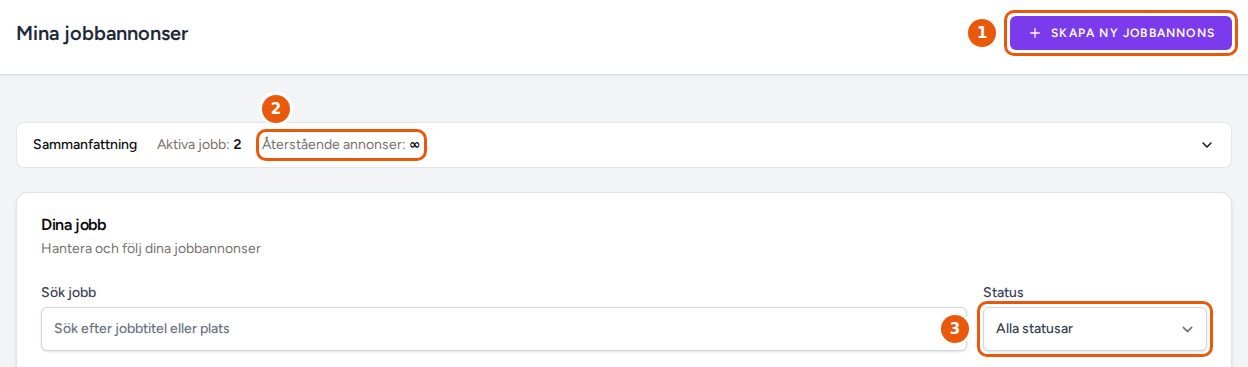
/foretag/jobb). Sidan Mina jobbannonser visar alla annonser med status, antal ansökningar och visningar. - Klicka Skapa ny jobbannons.
- Fyll i formulärets flikar: Grundinfo (jobbtitel, anläggning), Detaljer (specialitet, skifttyper, kontraktslängd), Ersättning, Krav och Förhandsvisning.
- Spara — annonsen skapas och du kan publicera den när du är klar.
Är företaget ännu inte verifierat visas en varning om att annonser kan ha begränsad synlighet tills verifieringen är klar.
Annonstexten
Beskrivning, krav och arbetsuppgifter skriver du i en textruta med formatering: fetstil, kursiv, punktlista och numrerad lista. Det du formaterar är det sökande ser. Samma text går till den publika annonssidan, Platsbanken och jobbflödet till Indeed, och i listor och förhandsvisningar visas den som ren text. Annan formatering som följer med när du klistrar in text (understrykning, färg, justering, länkar) tas bort, men texten finns kvar. Skriv därför ut en webbadress i klartext om den ska synas.
Certifieringar, skifttyper, kontraktslängd och förmåner väljer du ur listor. På annonssidan visas de med sina namn, till exempel Legitimation, Dag (07-16) och 3 månader.
Utkast i webbläsaren
Medan du skriver sparas ett utkast i din webbläsare. Öppnar du formuläret igen visas rutan Återställ utkast? överst på sidan. Välj Återställ utkastet för att fortsätta där du slutade, eller Kasta utkastet för att börja om. Det du skriver medan rutan visas skriver inte över det sparade utkastet.
Knappen Identifiera plats frågar webbläsaren om din position först när du klickar på den. Går det inte att hämta en plats står det under knappen, och du fyller i orten själv.
Publicera, pausa och stänga
Sök på titel eller ort i Sök jobb och filtrera på status med Status. Varje annons har en status som du ändrar direkt i listan via statusväljaren till höger på jobbkortet:
| Från | Till |
|---|---|
| Utkast | Aktiv |
| Aktiv | Pausad, Stängd eller Tillsatt |
| Pausad | Aktiv eller Stängd |
| Stängd | Utkast |
- Aktiv — annonsen är publicerad och tar emot ansökningar.
- Pausad — annonsen är tillfälligt dold; återuppta med Aktiv.
- Stängd — nya ansökningar stoppas. Du kan återuppta annonsen som utkast senare.
- Tillsatt — stänger annonsen och markerar att tjänsten är tillsatt.
Att stänga eller markera som tillsatt kräver en extra bekräftelse i en dialogruta.
Planbegränsning
Antalet annonser du kan ha publicerade samtidigt styrs av din plan: Solo 3, Duo 3, Team 10, Scale 25, Pro 50 och Enterprise obegränsat. Under Sammanfattning överst på sidan visar Återstående annonser hur många du har kvar.
När taket är nått kan du fortfarande skapa utkast, men inte publicera fler annonser förrän du stängt en annons eller uppgraderat planen.
Behörigheter
- Skapa och redigera annonser kan rollerna Administratör, Chef och Rekryterare.
- Publicera, radera och arkivera annonser kan Administratör och Chef, men inte Rekryterare.
- Rollerna Personal och Konsult kan bara se jobben.