Schema och bemanning
Bemanningsenheter och täckning
Uppdaterad
Kort svar
- För vem
- Arbetsgivare och schemaläggare som bemannar avdelningar och följer täckningen
- Varför
- Du ser per enhet och pass om bemanningen räcker och kan tilldela personal direkt i en lucka
- När
- När du ska skapa enheter, sätta bemanningskrav eller hitta och fylla luckor i veckans schema
- Hur
- Skapa enheter under Bemanning → Enheter & Avdelningar, sätt krav och följ läget under Bemanning → Bemanningsöversikt
I korthet: En enhet är en avdelning som ni bemannar, till exempel en vårdavdelning. Under Enheter & Avdelningar skapar ni enheterna och sätter gränser för när personalen själv tar lediga pass. Under Bemanningsöversikt anger ni hur många som behövs per pass och ser hur många som är schemalagda.
Enheter & Avdelningar
Öppna Bemanning → Enheter & Avdelningar (/foretag/personal/enheter). Enheterna visas grupperade per anläggning, med verksamhet, kontakt, antal adresser och telefoner och hur många bemanningsbehov enheten har.
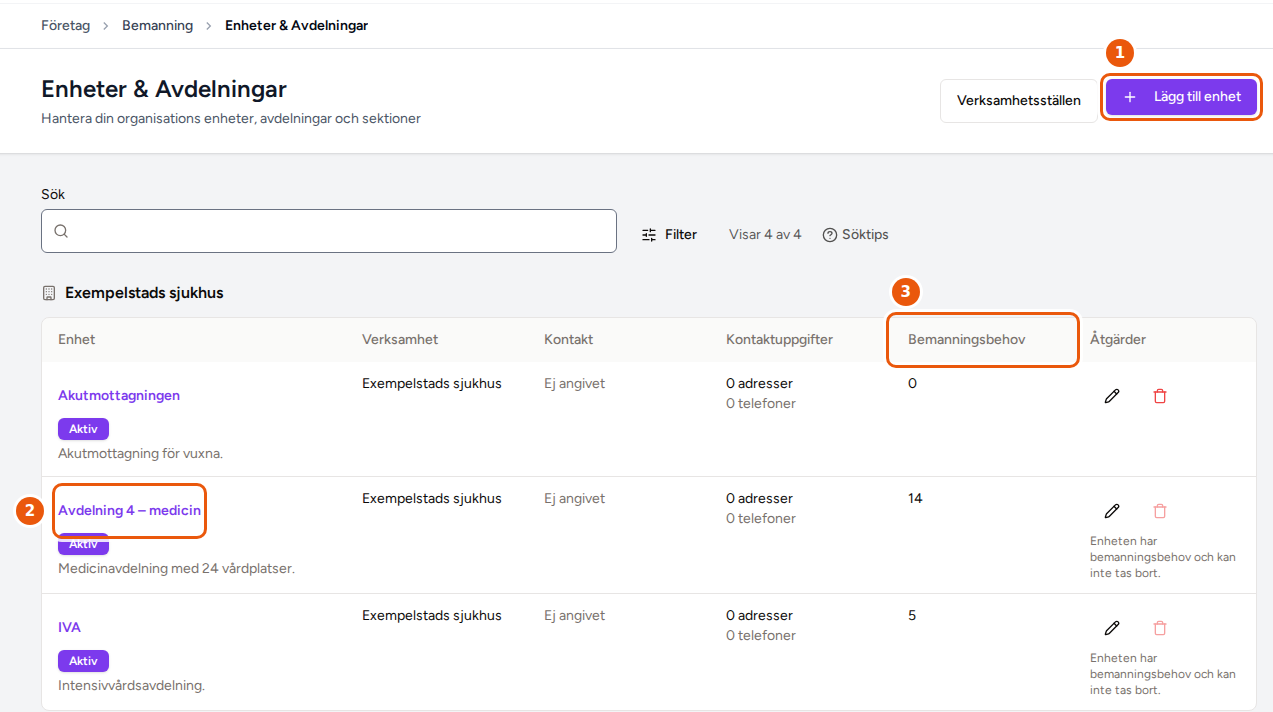
- Klicka Lägg till enhet (1). En panel öppnas med flikarna Grundinfo, Schemaläggning, Adresser, Telefoner och Kontakter.
- Under Grundinfo väljer du Verksamhet och skriver Enhetsnamn. Båda måste fyllas i. Anläggningsnamn styr under vilken rubrik enheten visas i listan.
- Under Schemaläggning kan du sätta gränser för självschemaläggning, se nästa avsnitt.
- Klicka Spara.
Klicka på enhetens namn (2) eller pennan under Åtgärder för att öppna enhetens uppgifter. Saknas verksamheter i listan lägger du till dem under Verksamhetsställen uppe till höger.
En enhet med bemanningskrav (3) kan inte tas bort. Ta bort kraven först.
Gränser för självschemaläggning
När personal själv tar ett ledigt pass på enheten kontrolleras tre av gränserna under Schemaläggning: Max timmar/vecka, Minsta vila mellan pass och Max dagar i rad. Bryter passet mot någon av dem går det inte att ta. Läs mer i Lediga pass och passansökningar.
Lämnar du Minsta vila mellan pass tomt sparas 8 timmar.
Bemanningsöversikt
Bemanning → Bemanningsöversikt (/foretag/personal/bemanning) visar veckans bemanning per enhet och pass: morgon (07–15), kväll (15–23) och natt (23–07). Ett pass räknas när det har en person och hör till enheten.
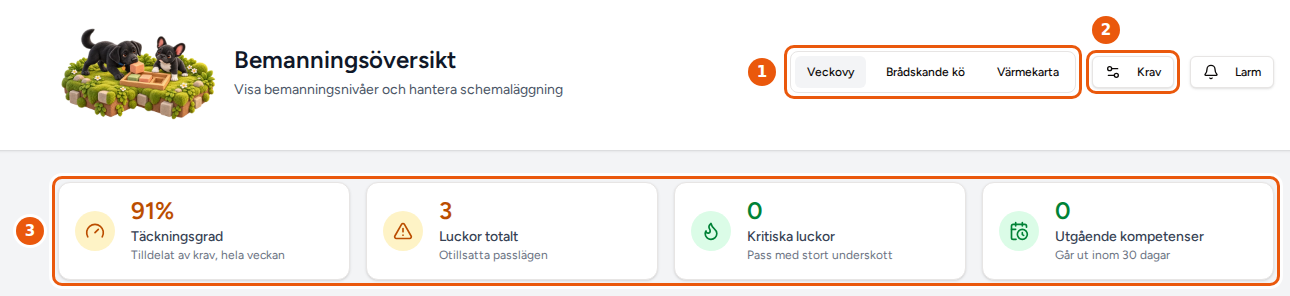
Överst väljer du vy (1):
- Veckovy: ett rutnät med en rad per enhet och pass och en kolumn per dag. Varje ruta visar tilldelade av krävda, till exempel 1/2, och initialerna för dem som är schemalagda. Bläddra med Föregående vecka, Nuvarande vecka och Nästa vecka. Visa bara luckor döljer pass som är fullt bemannade, och i listan Alla enheter väljer du en enhet.
- Brådskande kö: veckans luckor sorterade efter hur snart passet börjar och hur stor luckan är.
- Värmekarta: bemanningsgraden i procent per enhet, dag och pass.
Nyckeltalen (3) visar Täckningsgrad, Luckor totalt, Kritiska luckor och Utgående kompetenser för veckan.
Bemanningskrav
Utan krav visar rutan Inget krav. Klicka Krav (2) och sedan Lägg till krav, och ange Enhet, Passtyp, Veckodag och Minsta personal. Under Erforderliga färdigheter kan du lägga till kompetenser som passet kräver. Det finns ett krav per enhet, passtyp och veckodag.
Kraven avgör statusen för varje pass:
- Tillräcklig när minst så många som krävs är schemalagda.
- Underbemannad när en person saknas.
- Kritisk när två eller fler saknas.
Fyll en lucka
- Klicka på en ruta med lucka. Passdetaljer öppnas med tilldelad personal och under Varför är detta en lucka? orsaken.
- Under förslagen visas upp till fem personer med matchningspoäng. Förslagen visas bara för pass som inte har börjat.
- Klicka Tilldela på den du vill schemalägga. Ett pass skapas på personen och luckan stängs. Har personen redan ett pass som överlappar går det inte.
Vet ni redan om en lucka och vem som tar hand om den klickar du Kvittera i panelen och skriver en anteckning. Med Snooza väljer du också ett datum. Kvitteringen försvinner av sig själv när luckan är fylld.
Visa ett exempel
Finns inga enheter visar sidan Vill du se ett exempel?. Visa exempelvy skapar en exempelenhet med pass, sjuksköterskor och bemanningsbehov i ert företag, så att ni kan prova vyn.
Behörigheter
Enheterna kräver behörighet att se, skapa, ändra och ta bort enheter i det företag som äger enheten.
Bemanningsöversikten kräver behörighet att se täckning. Att ändra bemanningskrav kräver behörighet att skapa, ändra eller ta bort krav. Att tilldela personal, kvittera luckor och visa exemplet kräver dessutom en plan som omfattar schemaläggning. Rollerna Administratör, Arbetsgivare och Chef har behörigheterna från början.
Läs också Masterplan (rotationsschema) och Vakanser och passbyten.