Företagsinställningar
Bolagstyp och arbetssätt
Uppdaterad
Kort svar
- För vem
- Administratörer och arbetsgivare som ställer in hur företaget arbetar på nurr.se
- Varför
- Översikten, menyerna och annonsreglerna passar företagets verksamhet
- När
- När företaget börjar använda nurr.se, när verksamheten ändras eller när ni ska bestämma hur DIS-uppdrag annonseras
- Hur
- Öppna Inställningar > Bolagstyp, välj i varje ruta och klicka rutans egen spara-knapp
I korthet: Sidan Bolagstyp (/foretag/installningar/bolagstyp) har fem rutor som sparas var för sig: arbetssätt, bolagstyp, heltid, publik publicering av DIS-uppdrag och texten om vad ni erbjuder i DIS-annonser.
Du når sidan från företagsmenyn, Bolagstyp, eller från kortet Bolagstyp i Företagets inställningar. Menyvalet syns för den som får ändra företagets inställningar.
Arbetssätt och bolagstyp
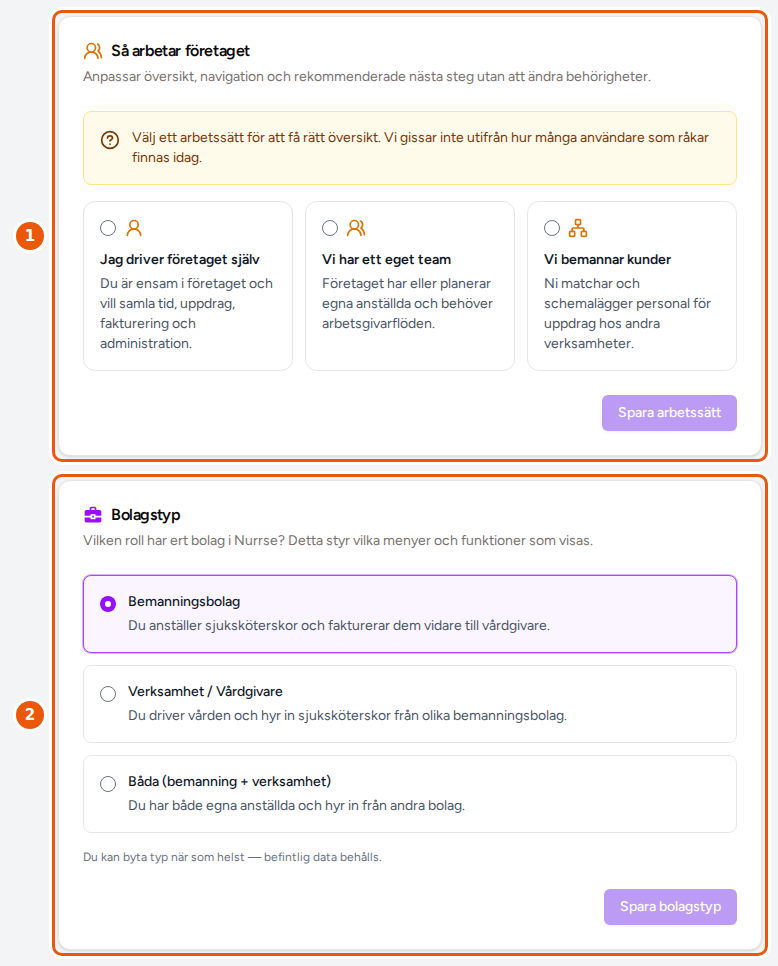
Så arbetar företaget (1) anpassar översikten, navigationen och de rekommenderade nästa stegen, men ändrar inte någons behörigheter. nurr.se gissar inte utifrån hur många användare företaget har, så välj själv:
- Jag driver företaget själv: du är ensam i företaget och vill samla tid, uppdrag, fakturering och administration.
- Vi har ett eget team: företaget har eller planerar egna anställda och behöver arbetsgivarflöden.
- Vi bemannar kunder: ni matchar och schemalägger personal för uppdrag hos andra verksamheter.
Klicka Spara arbetssätt.
Bolagstyp (2) styr vilka menyer och funktioner som visas:
- Bemanningsbolag: ni anställer sjuksköterskor och fakturerar vårdgivare för deras arbete.
- Verksamhet / Vårdgivare: ni driver vården och hyr in sjuksköterskor från bemanningsbolag.
- Båda (bemanning + verksamhet): ni har egna anställda och hyr också in från andra bolag.
Klicka Spara bolagstyp. Ni kan byta typ när som helst, och befintliga uppgifter finns kvar.
Heltid
Under Heltid anger ni hur många timmar per vecka som är 100 % sysselsättning. Timmarna används för att räkna fram förväntade timmar i sjuksköterskornas schemavy. Skriv antalet i Timmar per vecka och klicka Spara. Under fältet står några vanliga värden. En enskild anställning kan ha ett eget värde på personalkortet.
Publik publicering av DIS-uppdrag
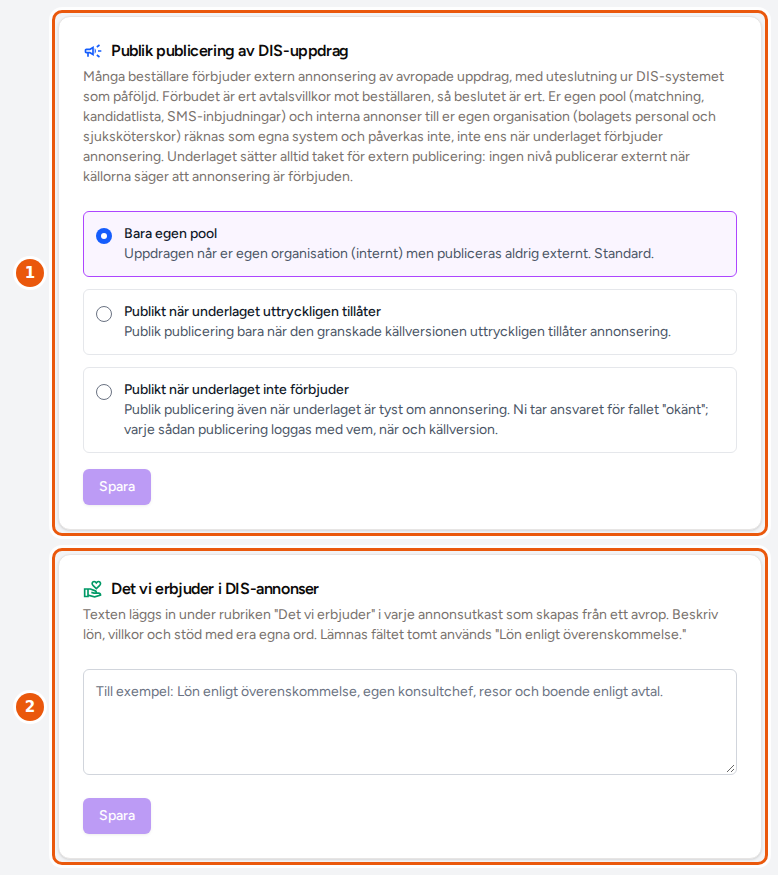
Många beställare förbjuder extern annonsering av avropade uppdrag. Förbudet är ett villkor i ert avtal med beställaren, så det är ni som bestämmer här (1):
- Bara egen pool: uppdragen når er egen organisation internt men publiceras aldrig externt. Det här är förvalt.
- Publikt när underlaget uttryckligen tillåter: publik publicering bara när den granskade versionen av underlaget uttryckligen tillåter annonsering.
- Publikt när underlaget inte förbjuder: publik publicering även när underlaget inte säger något om annonsering. Ni tar ansvaret för det fallet, och varje sådan publicering loggas med vem, när och vilken version av underlaget.
Klicka Spara. Underlaget sätter alltid gränsen: ingen nivå publicerar externt när underlaget säger att annonsering är förbjuden. Er egen pool och interna annonser till er egen organisation påverkas aldrig av valet. Läs mer i Uppdragsannonser för avropade uppdrag.
Det vi erbjuder i DIS-annonser
Texten i rutan Det vi erbjuder i DIS-annonser (2) läggs in under rubriken "Det vi erbjuder" i varje annonsutkast som skapas från ett avrop. Beskriv lön, villkor och stöd med era egna ord och klicka Spara. Lämnar ni rutan tom står det "Lön enligt överenskommelse."
Hur vet jag att jag är klar?
På översikten Företagets inställningar visar kortet Bolagstyp den sparade bolagstypen och arbetssättet.