Fakturering
Schemakällor och veckofaktura
Uppdaterad
Kort svar
- För vem
- Arbetsgivare och ekonomiansvariga som fakturerar pass som står i en arbetskalender i iCal-format
- Varför
- Passen i kalendern blir underlag med rätt pris och kund, utan att någon skriver av schemat
- När
- När ni börjar fakturera pass från en arbetskalender, eller när en vecka behöver faktureras direkt ur kalendern
- Hur
- Under Ekonomi → Schemakällor: Ny schemakälla, välj kund, kalender och prislista, slå på Passunderlag eller förhandsgranska en vecka
En schemakälla är en arbetskalender (iCal) som är kopplad till en kund och en prislista. Ni hittar dem under Ekonomi → Schemakällor (/foretag/fakturor/schemakallor). Sidan kräver behörigheten att hantera kundfakturor (invoices:manage), som rollerna Administratör, Arbetsgivare, Chef och Faktureringsadministratör har.
Skapa en schemakälla
- Anslut arbetskalendern i kalenderhanteraren först. Knappen Hantera kalendrar tar er dit.
- Klicka Ny schemakälla och fyll i:
- Namn, till exempel avdelningen och passtypen.
- Kund: mottagaren av fakturorna, ur ert kundregister.
- Kalender: den anslutna kalendern med passen.
- Under Stäm av fakturahistoriken innan du börjar anger ni Första ofakturerade veckan, alltså veckan direkt efter den senaste faktura ni har skickat för de här passen, även om den skickades från ett annat system. Fyll också i Betalningsvillkor (dagar).
- Välj Prislista:
- en prismodell av typen schemakälla, se Prismodeller och kundpriser,
- Egen engångsprislista (kr/tim per kategori), som bara gäller den här källan, eller
- Gävle (G:-priser).
- Välj Vilka pass faktureras?: Endast nattpass (över midnatt) eller Alla pass med tid (heldagshändelser räknas aldrig).
- Ange ett Fakturaprefix om ni vill, och klicka Spara.
Inställningarna på en schemakälla
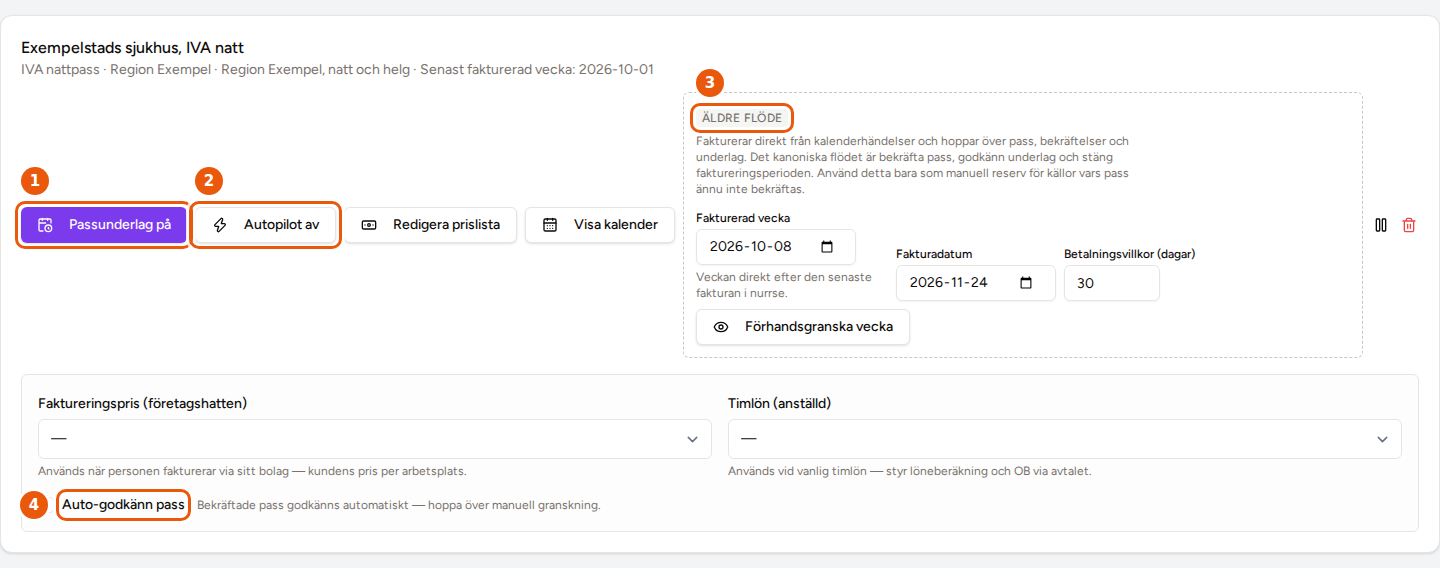
- Passunderlag på gör om kalenderns händelser till pass vid varje synkning. Passen läggs i schemat hos företagets ägare. När passet är arbetat bekräftar ägaren det med Bekräfta arbetat pass, och då blir det ett underlag med pris från schemakällans prislista. Underlaget faktureras när faktureringsperioden stängs, se Underlag och faktureringsperioder.
- Autopilot av och Autopilot på styr veckofakturan, se nedan.
- Äldre flöde fakturerar en vecka direkt ur kalendern, se nedan.
- Auto-godkänn pass gör att bekräftade pass blir godkända direkt, utan att någon granskar dem. Pass som redan väntar på godkännande påverkas inte.
Under Faktureringspris (företagshatten) kan ni välja en kundtaxa, och under Timlön (anställd) ett avtal som styr lön och OB. Redigera prislista ändrar prislistan, och Visa kalender visar kalenderns händelser i vecko-, månads- eller agendavy så att ni kan se att det är rätt kalender.
Veckofaktura direkt ur kalendern
Rutan Äldre flöde skapar en faktura direkt ur kalenderns händelser och hoppar över pass, bekräftelser och underlag. Använd den bara för en källa vars pass ännu inte bekräftas. Fakturerar ni samma pass både här och via en faktureringsperiod får kunden betala två gånger.
- Kontrollera Fakturerad vecka. Den är förifylld med veckan efter den senast fakturerade veckan för källan. En källa som aldrig har fakturerats får i stället Första ofakturerade veckan. Fakturor som skapas från en faktureringsperiod för källans pass räknas också: Senast fakturerad vecka blir då den vecka där perioden slutar. Slutar perioden mitt i en vecka föreslås veckan efter, så kontrollera att dagarna mellan periodens slut och den föreslagna veckan inte saknas.
- Kontrollera Fakturadatum och Betalningsvillkor (dagar).
- Klicka Förhandsgranska vecka. Förhandsgranskningen visar fakturaraderna med Subtotal, Moms och Totalt. Hittas inga pass står det "Inga pass hittades för den valda veckan."
- Klicka Skapa lokalt fakturautkast. Utkastet hamnar under Fakturor, där ni granskar, godkänner och skickar det. Se Fakturaöversikt.
Autopilot
Med Autopilot på skapar nurr.se nästa veckas fakturautkast automatiskt varje söndag kl. 20:00. Godkännande och skickande gör ni som vanligt under Fakturor. Ni får en avisering när utkastet är klart.
- Autopiloten kan slås på först när fakturahistoriken är avstämd.
- Bara avslutade veckor faktureras, och samma vecka faktureras inte två gånger.
- Stäng av med samma knapp.
Pausa eller ta bort
Pausknappen till höger på källan pausar schemakällan, och papperskorgen tar bort den. En källa som redan har fakturor kan inte tas bort. Pausa den i stället.