Fakturering
Offerter
Uppdaterad
Kort svar
- För vem
- Försäljnings- och ekonomiansvariga på bemanningsföretag som lämnar prisförslag till kunder och upphandlande organisationer
- Varför
- Prisförslaget, kundens svar och avtalet som följer samlas på ett ställe, och priserna följer med till avtalet
- När
- När en kund eller en upphandling ber om ett pris, när kunden har svarat, eller när ett vunnet anbud ska bli ett avtal
- Hur
- Klicka Ny offert, fyll i mottagare, priser och rader, spara, markera som skickad, och skapa avtal när offerten är accepterad
Offerter är det första steget i ekonomiflödet Från offert till avstämd betalning: offert, underlag, perioder, fakturor och bankavstämning. De finns under Offerter (/foretag/fakturor/offerter) i menyn Ekonomi.
Offertlistan
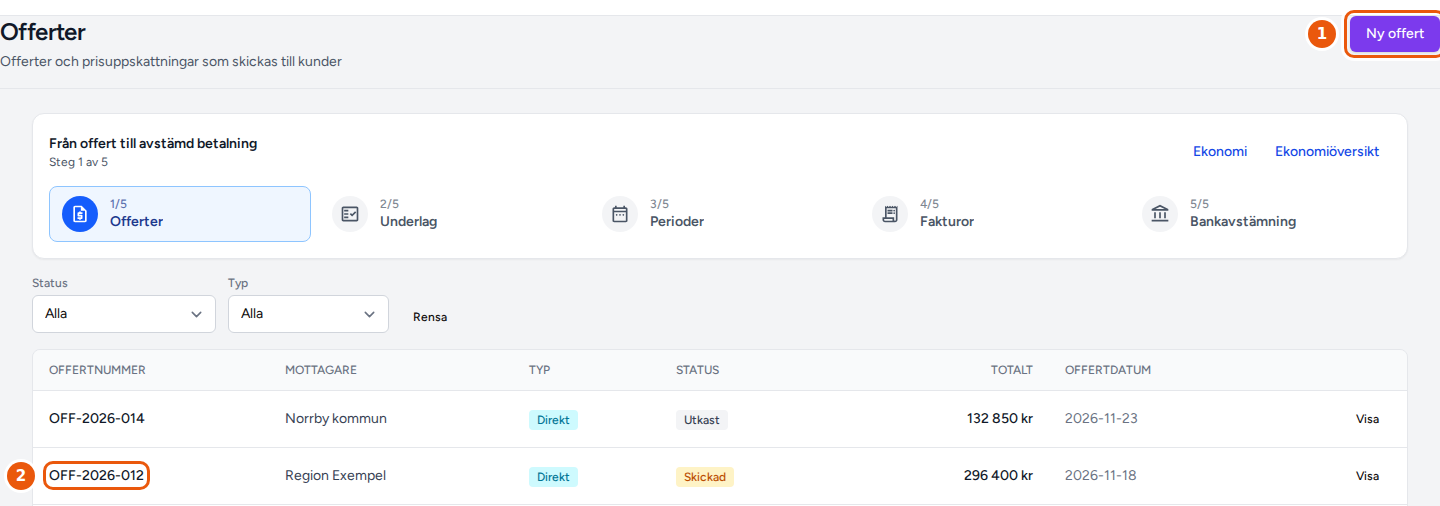
- Ny offert öppnar en tom offert.
- Klicka på offertnumret för att öppna offerten.
Listan visar offertnummer, mottagare, typ, status, totalbelopp och offertdatum. Status och Typ (Direkt försäljning eller Upphandling) filtrerar listan, och Rensa tar bort filtren.
Skapa en offert
- Klicka Ny offert.
- Välj Typ:
- Direkt försäljning: välj en Kund i listan, eller fyll i ett prospekt under Eller fyll i prospekt (Kundnamn, Org.nummer, E-post och Referens).
- Upphandling: koppla offerten till en upphandling i ert upphandlingsregister och, om ni vill, till ett DIS-avrop.
- Under Detaljer fyller ni i Offertnummer, Offertdatum, Giltig till, Tjänstetyp, Uppskattade timmar och Diarienummer. Lämnar ni offertnumret tomt numreras offerten automatiskt. Utan datum blir offertdatumet i dag och offerten gäller i 30 dagar.
- Under Priser anger ni timpriserna: Grund timlön, OB kväll, OB natt, OB helg, Övertid, Helg, Helgdag och Mil.
- Under Rader klickar ni Lägg till rad för varje post, med beskrivning, antal, enhet, à-pris och moms. Lägg in minst en rad. Utan rader visar formuläret en uppskattning, grund timlön gånger uppskattade timmar, men offerten sparas med totalen 0 kr och PDF:en visar 0 kr.
- Klicka Spara utkast.
Från utkast till svar från kunden
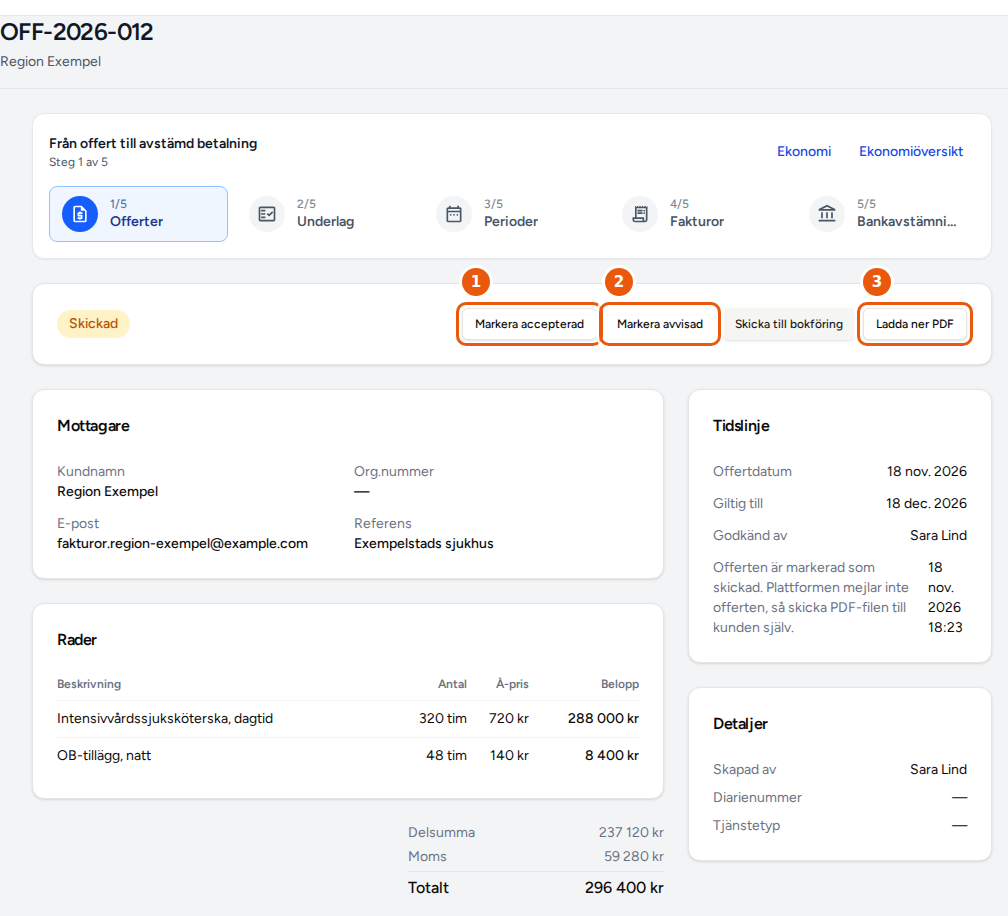
- Godkänn registrerar vem som har godkänt offerten. Namnet syns som Godkänd av under Tidslinje. Ni kan också markera ett utkast som skickat direkt.
- Markera som skickad betyder att offerten har gått till kunden. nurr.se mejlar inte offerten. Ladda ner den med Ladda ner PDF och skicka den själva, eller bifoga den i upphandlingsplattformen. PDF-filen sparas med offerten. Är offerten kopplad till ett DIS-avrop blir anbudet på avropet markerat som inskickat.
- När kunden har svarat klickar ni Markera accepterad (1) eller Markera avvisad (2).
- Skicka till bokföring skickar offerten till Fortnox när ni har en Fortnox-koppling. Se Fortnox.
Gör ett avtal av en accepterad offert
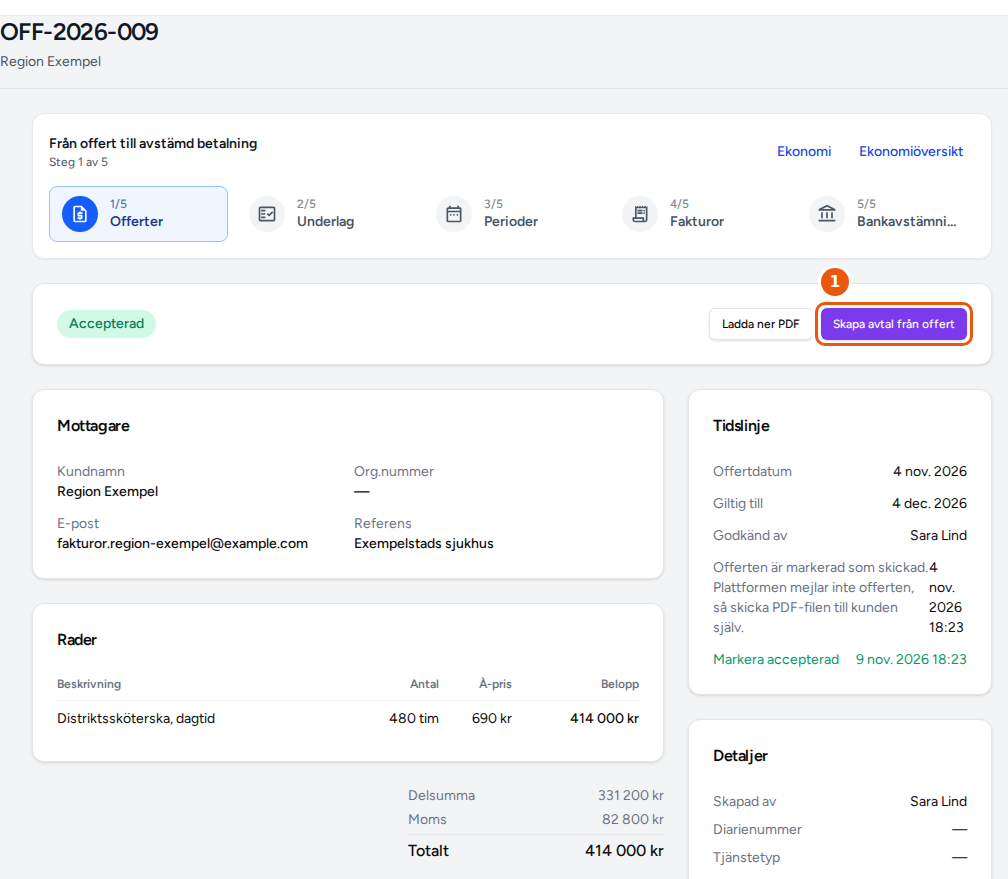
- Klicka Skapa avtal från offert på en accepterad offert. Ett avtal skapas med offertens priser och väntar på signering.
- Avtalet signeras utanför nurr.se, till exempel med BankID på kundens plattform. Klicka sedan Bekräfta signerat externt. Avtalet blir aktivt och anställningarna synkas.
Är offerten kopplad till ett DIS-avrop visas Markera DIS-avrop vunnet på en accepterad offert och Markera DIS-avrop förlorat på en avvisad. Att markera avropet som vunnet skapar också ett avtal, därför frågar nurr.se först.
Det aktiva avtalet faktureras sedan från godkända tidrapporter. Se Fakturera från tidrapporter.
Bra att veta
- På offertens sida är Belopp på raderna inklusive moms, medan Delsumma under raderna är exklusive moms. I formuläret är beloppet på en rad antal gånger à-pris, utan moms.
- Filtret har också statusarna Väntar godkännande, Visad, Utgången och Makulerad. nurr.se sätter dem inte i dag, så en offert hamnar inte där av sig själv.